
※ 本ページにはプロモーションが含まれています
「明日の朝までにプレゼン資料を作らないといけない」「デザインに時間をかけられない」——そんな場面で ChatGPTを使えば、構成・本文・図解の指示まで5分で骨子が完成します。
ただし、ChatGPTを開いて「プレゼン作って」と書くだけでは、抽象的すぎて使えない結果になります。業界・目的・聴衆に合わせたプロンプトテンプレートを持っているかどうかが、5分仕上げの分かれ目です。
本記事では、無料プランのChatGPTでも今すぐ使える業界別プロンプト10選、PowerPointやPDFへの出力手順3パターン、デザインを整える具体的なテクニックまでまとめました。営業職・企画職・教育担当・コンサル・採用担当の方は特に活用できます。
- ChatGPTで構成と本文を書く → Canvaやイルシルでデザインを当てるのが近道
- 業界別プロンプトを使えば たった1回の指示で7〜10枚分の構成が出力 される
- 無料プランで十分。Plus課金は長文出力や画像生成を多用するときだけ検討すればOK
ChatGPTでプレゼン資料を作る3つの方法
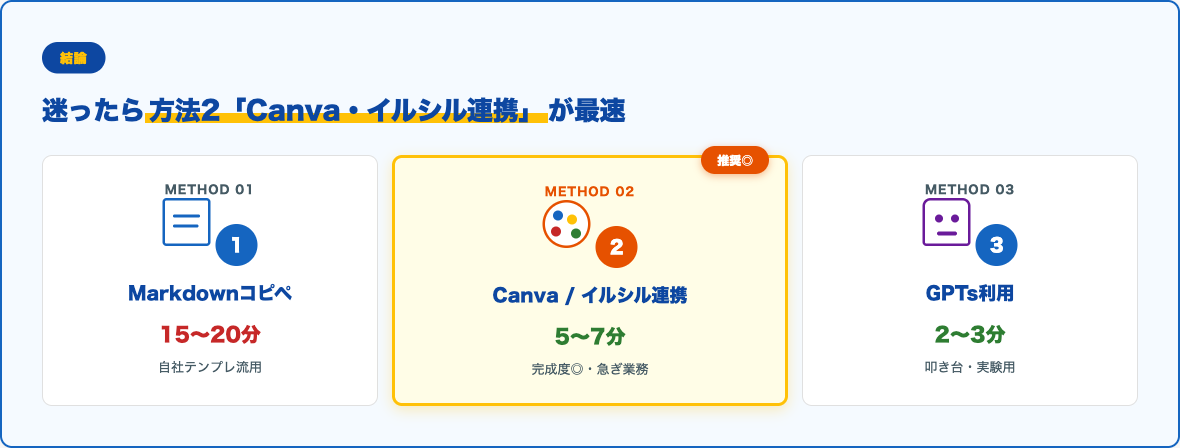
「ChatGPTでプレゼン資料を作る」と言っても、出力形式やワークフローによって3パターンに分かれます。それぞれの所要時間と仕上がりの違いを最初に整理しましょう。
方法1:Markdownでコピペ
もっとも基本的なやり方です。ChatGPTに「箇条書き構成で出して」と頼むと、見出し・小見出し・本文の3階層で出力されます。あとはPowerPointやGoogleスライドに1枚ずつコピペするだけ。
- 所要時間:構成出力2分 + コピペ作業10〜15分
- 向いている人:自社のテンプレートデザインを使い回したい人
- デメリット:手作業のコピペが意外と時間を食う
方法2:Canva/イルシル連携
ChatGPTで本文だけ生成 → デザインAIに流し込む方法です。Canva DocsやイルシルはMarkdownや見出し階層を読み込んでスライドを自動レイアウトしてくれるので、コピペの手間ゼロでビジュアル化できます。
- 所要時間:構成出力2分 + デザインAI処理1〜2分 + 微調整2〜3分
- 向いている人:デザインに自信がない人、急ぎでスライド20枚が必要な人
- 注意点:自社ブランドカラーは後で適用する必要あり(イルシル有料プランなら自社テンプレ登録可)
方法3:GPTs を活用
ChatGPTのGPTsストアには、「Slide Maker」「PowerPoint GPT」といった専用ボットが公開されています。ボットによってはPPTXファイルを直接出力するものもあり、ファイル化までワンストップ。
- 所要時間:プロンプト送信1分 + ダウンロード30秒
- 向いている人:体裁にこだわらず、すぐPPTXファイルが欲しい人
- 注意点:日本語対応の差が大きい。レイアウトが崩れるGPTsもある
| 方法 | 所要時間 | 仕上がり | 難易度 |
|---|---|---|---|
| Markdownコピペ | 15〜20分 | ○ 自社テンプレ流用 | ★☆☆ |
| Canva/イルシル連携 | 5〜7分 | ◎ デザイン込みで完成 | ★★☆ |
| GPTs利用 | 2〜3分 | △ 体裁にバラつき | ★☆☆ |
初心者は方法2(Canva/イルシル連携)がおすすめです。ChatGPTで本文の精度を高めつつ、デザインAIに丸投げする形なので、品質と速度の両立がしやすい。
逆に「どうしても自社のPowerPointテンプレを使いたい」という人は方法1で十分です。
【コピペOK】無料プロンプトテンプレート10選
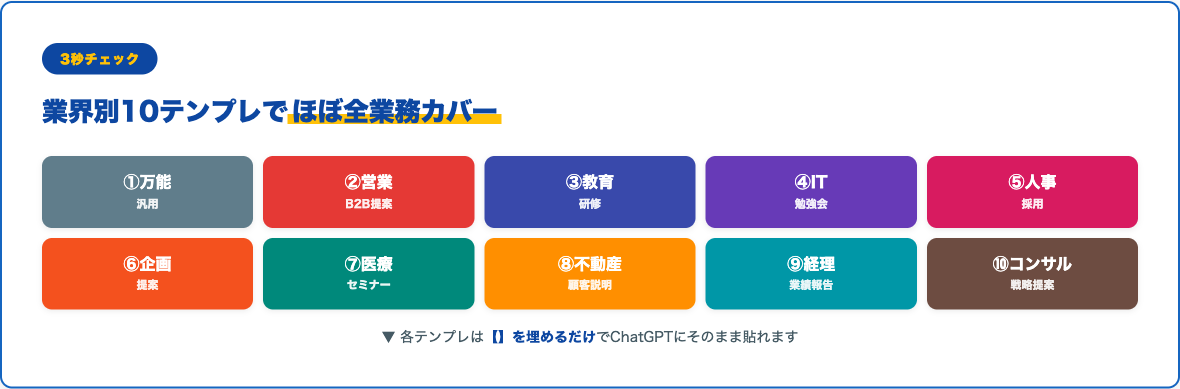
ここからは実際に使える業界別プロンプトテンプレート10種を全文掲載します。コピペして【】内を自分の状況に置き換えるだけで、すぐにChatGPTで使えます。
テンプレ1:万能・基本構成汎用
以下のテーマで【枚数:10枚】のプレゼン資料の構成を作ってください。
■ テーマ:【ここにテーマ】
■ 聴衆:【誰に?例:社内役員、見込み客、新入社員】
■ ゴール:【どうしてほしい?例:承認、購入検討、理解促進】
■ 持ち時間:【何分?例:15分】
出力フォーマット:
1. スライド番号
2. タイトル(15文字以内)
3. サブタイトル
4. 本文の箇条書き(3点)
5. 補足ノート(口頭で話す内容)
テンプレ2:営業提案資料(B2B向け)営業
【商品名】を【業種:例 製造業】の【役職:例 経営層】に提案する資料を10枚で作ってください。
構成:
1. 表紙
2. 顧客の現状と課題(数字で示す)
3. 課題を放置するリスク
4. 解決策の概要
5. 当社の強み3点
6. 導入事例(業界別2社)
7. 価格と導入ステップ
8. 期待ROIと回収期間
9. よくある質問
10. 次のステップ(CTA)
聴衆の心理:意思決定者として時間をかけずに判断したい
口調:論理的、根拠ベース、断定形
テンプレ3:研修・教育資料教育
新入社員向けの【テーマ:例 ビジネスマナー基礎】を90分の研修にしたいです。
スライド15枚分の構成を作ってください。
含める要素:
– 学習目標(最初)
– 概念説明(テキストと例)
– ワークやディスカッション(30分相当)
– 振り返りクイズ3問
– まとめと次回予告
学習者:社会人経験ゼロの22〜23歳
雰囲気:堅すぎず、実例多め
テンプレ4:IT/技術発表(社内勉強会)IT
20分の枠で12枚スライド構成を作ってください。
含めたい流れ:
1. なぜこの技術を取り上げるか(動機)
2. 従来の方法の問題点
3. この技術の概要
4. ハンズオン的なコード例3つ
5. つまずきポイントと回避策
6. パフォーマンス比較
7. 採用判断基準
8. まとめ+参考リンク
聴衆:3〜5年目エンジニア。基本知識はあるがhooksは初学
テンプレ5:採用・人事(会社説明会)人事
■ 会社概要:【業界・規模・設立年】
■ 採用ターゲット:【職種・人物像】
■ アピール軸:【例:成長環境/年収/カルチャー】
構成:
1. 表紙
2. ミッション・ビジョン
3. 事業内容(3つ)
4. 数字で見る当社(売上・社員数・成長率)
5. 働く人のリアル(社員インタビュー風)
6. キャリアパス図
7. 評価制度
8. 福利厚生・働き方
9. オフィス環境写真の指示
10. 求める人物像
11. 選考フロー
12. 入社1年目の例
13. よくある質問
14. エントリー方法
テンプレ6:企画書・社内提案企画
構成:
1. 表紙+一行サマリー
2. 現状認識(数字)
3. 課題3点
4. 提案の概要
5. 期待効果(定量・定性)
6. 実行ステップ(ガントチャート風)
7. 必要リソース(人・予算・期間)
8. リスクと対策
9. 成功指標KPI
10. 意思決定の依頼事項
読み手:経営会議メンバー。情報過多に弱い
ルール:1スライド1メッセージ、数字は太字
テンプレ7:医療・ヘルスケア医療
【テーマ:例 高齢者の転倒予防】について、地域住民向けに60分の講演資料を10枚で作ってください。
配慮事項:
– 専門用語は最小限、使う場合は注釈
– 数字とイラストで直感的に理解できる構成
– 自宅で実践できる行動を3つ提示
– 医療相談は最後に促す
構成:1.表紙、2.統計データ、3.原因、4.症状、5.予防法(食事)、6.予防法(運動)、7.予防法(環境)、8.実践チェックリスト、9.受診目安、10.まとめ
テンプレ8:不動産・住宅不動産
聴衆心理:
– 賃貸と購入で迷っている
– 月々の負担を気にしている
– 将来の資産価値が心配
構成:1.表紙、2.ライフプラン、3.賃貸vs購入の総額比較、4.物件概要、5.立地メリット、6.設備3つの推し、7.周辺環境(学校・病院・交通)、8.資産価値の見通し、9.住宅ローン試算、10.税制優遇、11.購入から入居までの流れ、12.次のアクション
テンプレ9:経理・財務報告経理
含める数字:
– 売上、粗利、営業利益(前年同期比、計画比)
– セグメント別売上
– 主要コスト(人件費、外注費、広告費)
– キャッシュフロー
– 来期見通し
構成:1.表紙、2.サマリー、3.売上動向、4.利益動向、5.セグメント別、6.コスト構造、7.キャッシュフロー、8.重点課題、9.来期計画、10.質疑応答
口調:事実ベース、感情語なし、グラフ前提でテキストは要点のみ
テンプレ10:コンサル提案(戦略系)コンサル
【クライアント業種:例 中堅製造業】の【課題:例 売上10%減少からの回復】に対する提案資料を15枚で作ってください。
ストーリー構成:
1. エグゼクティブサマリー(1ページ要約)
2. 現状診断(3C分析の要点)
3. 競合動向
4. 自社の強み・弱み
5. 課題の構造化(ロジックツリー)
6. 戦略オプション3案
7. 推奨案と理由
8. 実行フェーズ1(3ヶ月)
9. フェーズ2(6ヶ月)
10. フェーズ3(12ヶ月)
11. KPI設計
12. 想定リスク
13. 必要投資と回収
14. 体制提案
15. 次回ミーティング議題
品質基準:MECE、定量根拠あり、ピラミッド構造
テンプレを使うときの3つのコツ:①【】内を具体的な内容に置き換える/②「○枚で」と枚数を明示する/③出力後に「もっと数字を入れて」「具体例を1つ追加して」と追い指示を出す。これだけで仕上がりが2段階上がります。
ChatGPT・Claude・Geminiの回答を1つの画面で見比べられる「天秤AI by GMO」もあります(無料版あり)。料金と無料版の範囲は天秤AIとは?料金プランと無料版の範囲で整理しています。
PowerPoint・PDFへ出力する3つの方法
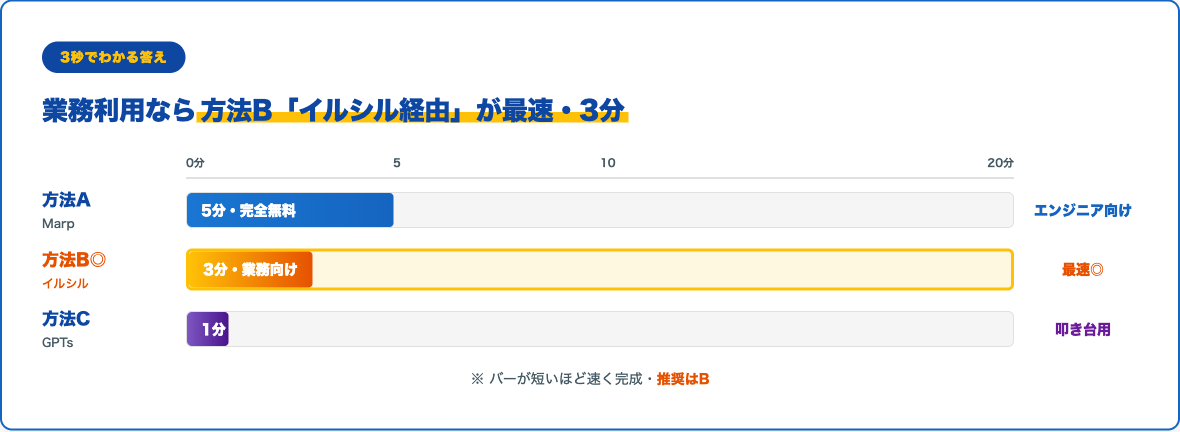
ChatGPTのテキスト出力をそのままPowerPointやPDFにする方法を3つ紹介します。業務利用なら「方法B:イルシル経由」が速いですが、無料で完結したい人は方法AかCを選びましょう。
方法A:Marpで無料変換
Marp(Markdown Presentation Ecosystem)は、Markdownをそのままスライドに変換できる無料ツールです。VS Codeの拡張機能版が手軽。
- VS Codeに「Marp for VS Code」をインストール
- ChatGPTの出力を
---で区切ってコピペ - 右クリック → 「Export Slide Deck」 → PPTXを選択
所要時間:3〜5分。エンジニア気質の方には特におすすめです。
方法B:イルシル経由【速い】
イルシルはChatGPTの構成テキストを貼り付けると、スライドのレイアウトとデザインを自動で当てはめます。構成の流し込みから見た目の調整まで一度に進むので、業務で資料の数をこなす人に向いています。
- ChatGPTで構成を出力
- イルシルで「テキストから生成」を選択
- テキストをペースト → 自動レイアウト
- テンプレートを選んでカラーを当てる
- PPTXまたはPDFでダウンロード
イルシルはフリープラン(0円)でもスライドを作れます。ただし手順5のPPTX・PDFでのダウンロードは、パーソナル以上の有料プランの機能です。
出力まで試したい人は、年間プランの新規申込に付く3日間の無料トライアルの条件を先に確認してください。
※2026年9月時点。出典:イルシル公式サイトの料金表・よくある質問/プラン別の違いはイルシルの料金プラン比較で整理しています。
\ PPTX出力は有料プランから /

※3日間の無料トライアルは、パーソナルまたはパーソナルプラスの年間プランを新規で申し込む場合のみ付きます。カード登録が必要で、3日以内に自動更新を停止すれば0円で終わり、過去にトライアルを使った方は対象外です(2026年9月時点・公式の料金表とよくある質問より)。
方法Bの落とし穴:イルシルに流し込むテキストは「H1/H2/H3の見出し階層」を明示すると自動レイアウトの精度が一気に上がります。ChatGPTには「Markdown形式で # ## ### を使って出力して」と指示するのがコツ。
方法C:GPTsで直接PPTX
「PowerPoint GPT」「Slide Maker」などのGPTsは、プロンプトを送るとPPTXファイルを直接出力します。Plus(有料)契約が必要なケースもあります。
- メリット:ワンステップでファイル化
- デメリット:日本語フォントが崩れる、レイアウトが固定
- 用途:ラフな下書き、社内資料の叩き台
デザインを整える3つの黄金ルール
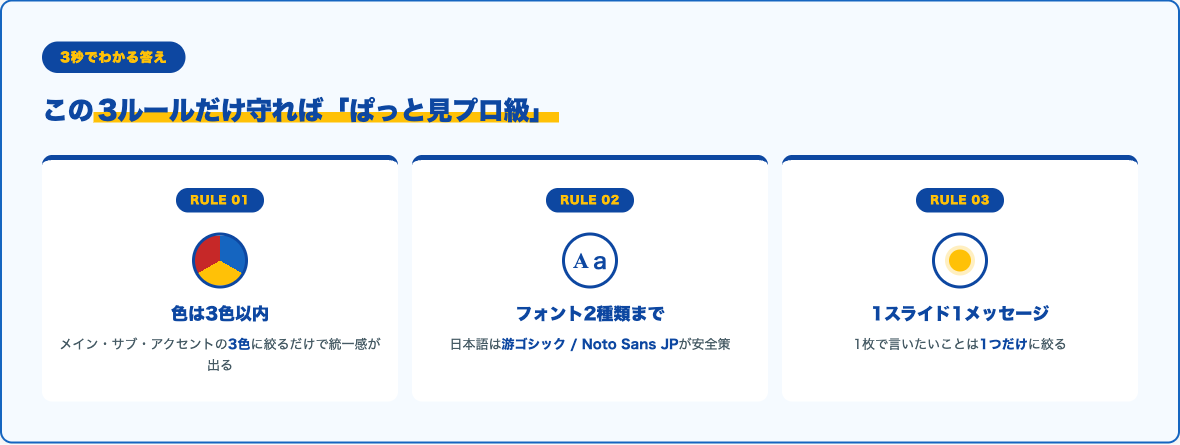
ChatGPTで構成は出せても、デザインで印象が決まるのがプレゼン資料の現実。最低限これだけ守れば「ぱっと見プロっぽい」資料になる3つのルールを紹介します。
私が月50本作る中で「これだけは外さないで」と感じるのが、「色・フォント・1メッセージ」の3つの黄金ルール。これを守るだけで、デザイナーじゃなくても役員プレゼンに耐える見た目になります。
ルール1:色は3色以内に絞る
メインカラー(コーポレートカラー)、サブカラー(中間色)、アクセントカラー(強調用)の3色までにすると、それだけで統一感が出ます。CanvaやイルシルのテンプレはほぼこのルールでOK。
ルール2:フォントは2種類まで
見出し用と本文用で別フォントを使うのはOKですが、3種類以上は混乱のもと。日本語ならば「ヒラギノ角ゴ」「游ゴシック」「Noto Sans JP」のいずれかで本文を統一すれば失敗しません。
ルール3:1スライド1メッセージ
1枚のスライドで言いたいことを1つに絞る。それ以外は補助情報に格下げ。これだけで「結局何が言いたいの?」と思われない資料になります。
この3ルールはChatGPTのプロンプトに書き込んでおくと、構成段階から守られた状態で出力されます。「色は3色以内、フォントは2種類、1スライド1メッセージで作って」と最後に添えるだけです。
ChatGPT単体の限界と次の一手【天秤AI Biz】
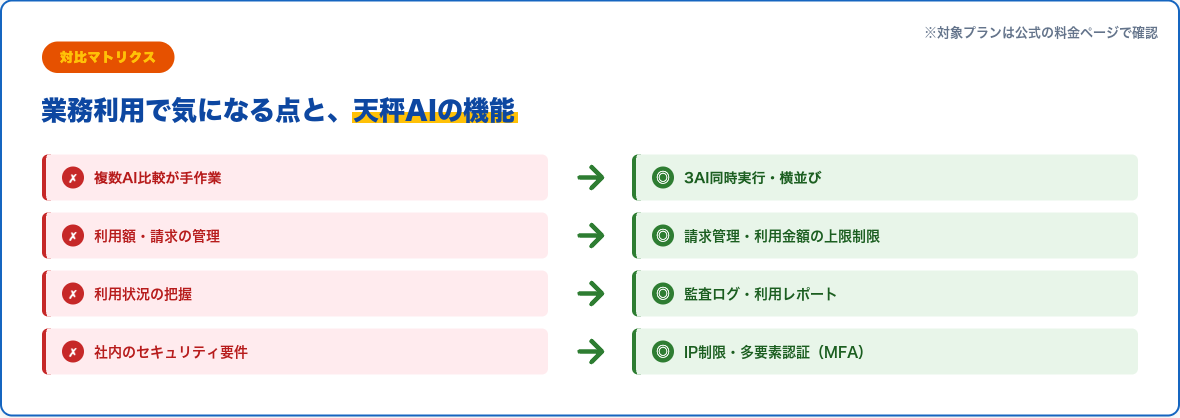
ここまで読んで「ChatGPTだけで完結しそう」と思った方も多いはず。ただ業務で使う場合は、次の4つの点も確認しておきたいところです。
業務利用で気になる4つの点
- Claude/Geminiとの比較が手作業
- 利用額・請求の管理
- 利用状況の把握
- 社内のセキュリティ要件
- 3AI同時実行で横並び比較
- 請求管理・利用金額の上限制限
- 監査ログ・利用レポート
- IP制限・多要素認証(MFA)
選択肢:天秤AI Biz
こうした点を確認したいときの選択肢が天秤AI by GMO Bizプランです。ChatGPT・Claude・Gemini・GROKなどを1つの管理画面で同時実行できるので、プレゼン資料の構成を「3つのAIで同時に書かせて、いいとこ取り」する使い方ができます。Bizプランは従量制で、料金は個別案内・初月無料と公式の料金ページに書かれています。
- ◎ 複数AIを同時に呼び出して比較
- ◎ 組織・権限・請求管理、利用金額の上限制限
- ◎ IP制限・多要素認証(MFA)・監査ログ
- ◎ トライアル条件は公式サイトで確認
法人向け機能をどのプランで使えるかは、公式の料金ページの表で確認してください。料金や詳細は 天秤AIの料金・プラン解説記事 でも整理しています。
ChatGPT・Claude・Geminiを並列実行 → イルシルでデザイン適用。
これが2026年の速いプレゼン制作ワークフローです。
よくある質問(FAQ)
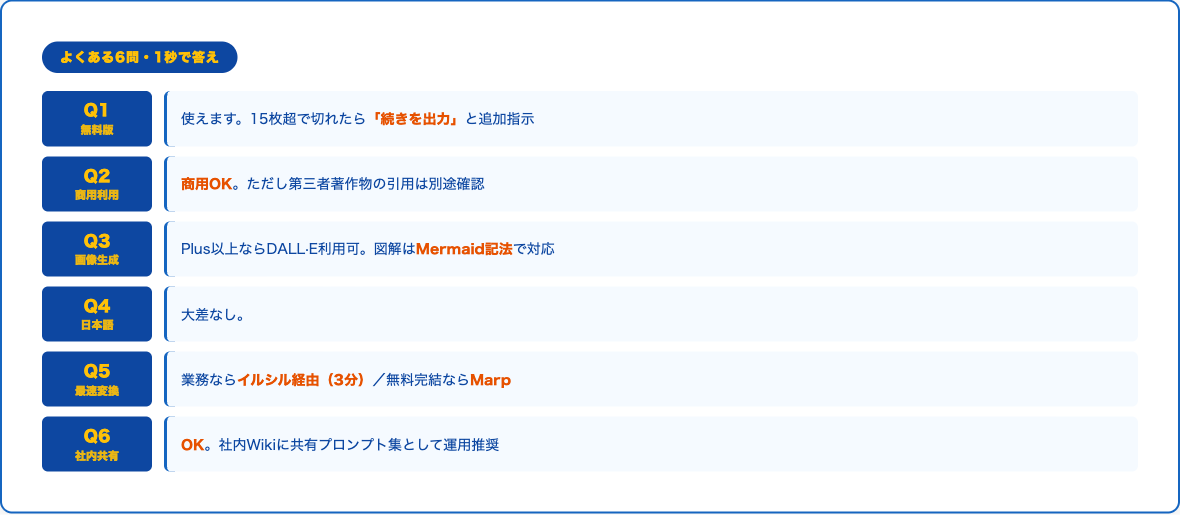
Q1. 無料版ChatGPTでも本記事のテンプレは使えますか?
基本的に使えます。ただし1回の出力で15枚以上を生成しようとすると途中で切れることがあるので、その場合は「続きを出力して」と追加指示を出してください。Plus(有料)契約なら長文出力が安定します。
Q2. ChatGPTで作ったプレゼン資料は商用利用していいですか?
ChatGPT本体の利用規約上、ユーザーが入力したプロンプトと出力結果の権利はユーザーに帰属するため商用利用は可能です。ただし、出力に含まれる図表や引用が第三者の著作物に該当する場合は別途確認してください。
Q3. プレゼン資料の画像もChatGPTで作れますか?
ChatGPT Plus以上ならDALL·E(画像生成)が使えるのでイラスト・イメージ画像は作成可能です。グラフや図解は、ChatGPTで「Mermaid記法のフローチャートを書いて」と指示するとMarkdownに埋め込める図解が出力されます。
Q4. 日本語のプロンプトと英語のプロンプトでは結果が違いますか?
大きな差はありませんが、専門用語や固有名詞は英語のほうが精度が高い傾向があります。本記事のテンプレは日本語のままで問題なく動作することを確認済みです。
Q5. ChatGPTからPowerPointへの速いルートはどれですか?
業務で資料の数をこなすならイルシル経由(方法B)が向いています。ただしPPTXでの出力は、イルシルの有料プラン(パーソナル以上)の機能です。無料で済ませたいならMarp(方法A)を選んでください。
Q6. テンプレを社内で共有して使ってもいいですか?
はい、本記事のテンプレは個人・法人を問わず自由に使ってかまいません。社内Wikiにコピペして共有プロンプト集として運用するのもおすすめです。
まとめ:5分仕上げを習慣化しよう
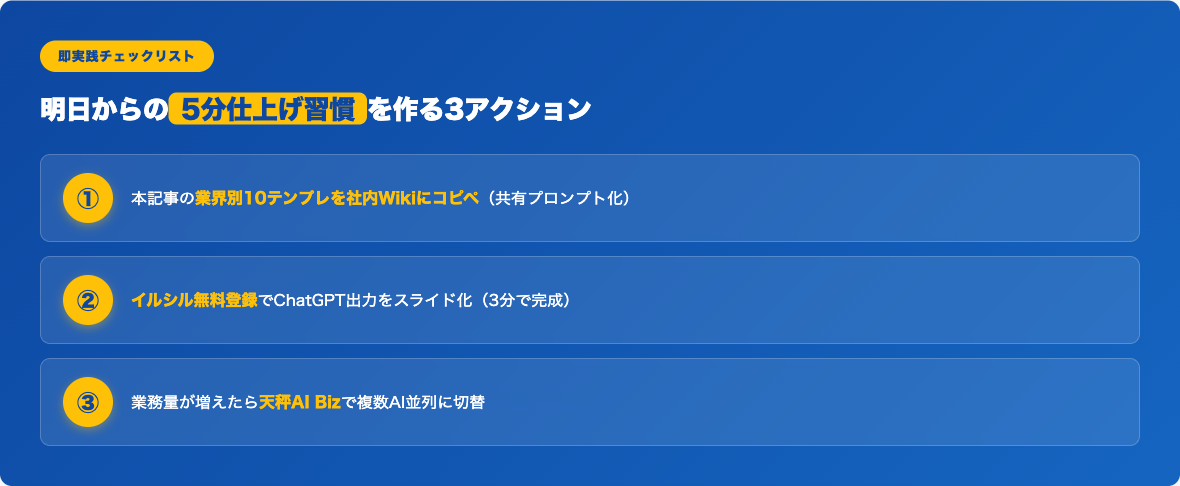
本記事では、ChatGPTでプレゼン資料を作る3つの方法、業界別プロンプトテンプレート10種、PowerPoint・PDFへの出力手順、デザインの黄金ルールまで紹介しました。
「明日プレゼン」が日常的に発生する人ほど、このワークフローを1回回しておくと次から資料作成のストレスが激減します。
もし複数のAIを同時に試して最良の構成を選びたい場合は、天秤AI Bizが効率的です。1画面でChatGPT・Claude・Geminiを同時実行できるので、「ChatGPTで作ったけどClaudeのほうが論理的だった」という比較が日常的にできるようになります。
イルシルに構成テキストを貼り付けると、レイアウトとデザインを自動で当てはめます。PPTX・PDFでの出力は有料プラン(パーソナル以上)の機能です。
\ PPTX出力は有料プランから /
※3日間の無料トライアルは、パーソナルまたはパーソナルプラスの年間プランを新規で申し込む場合のみ付きます。カード登録が必要で、3日以内に自動更新を停止すれば0円で終わり、過去にトライアルを使った方は対象外です(2026年9月時点・公式の料金表とよくある質問より)。
無料版との違いはイルシルの無料トライアルの条件、複数AIの比較は天秤AIとは?で整理しています。
あわせて読みたい:
コメント