
金曜の夜、オフィスの蛍光灯の下でパソコンを睨んでいる。月曜の朝イチで出す提案資料が、まだ1枚もできていない。プレゼン時短ができずに悩んでいるのは、あなただけではありません。
気づけば2時間以上が消えてる、月曜までに仕上がる気がしない…自分だけ遅いのかな
遅いのは、あなたの能力ではなく、使っている手順が古いだけです。パワーポイントのショートカットをいくつ覚えるかでも、AIに丸投げするかでもない。
この記事の結論は先にお伝えします。プレゼン時短の決め手は、AI・パワポ操作・手仕事の3フェーズに分けて、それぞれ10分ずつで仕上げること。これが、以前なら1〜2時間かかっていた資料を合計30分で形にする実務術です。
ただし、AIに任せていい部分と、自分の手で書かねばならない部分があります。境界を間違えると、資料の信頼は一瞬で崩れます。
だからこの記事では、時短してはいけない3つの急所と、AI丸投げで失敗した実例も併せて紹介します。
読み終えた頃には、月曜の朝に自信を持って資料を提出できる手順が見えているはずです。そして何より、金曜の夜を家族や自分のために使える毎日を、一歩ずつ取り戻せます。
パワポ操作とAIで資料作成30分→10分を実現する3フェーズ解法
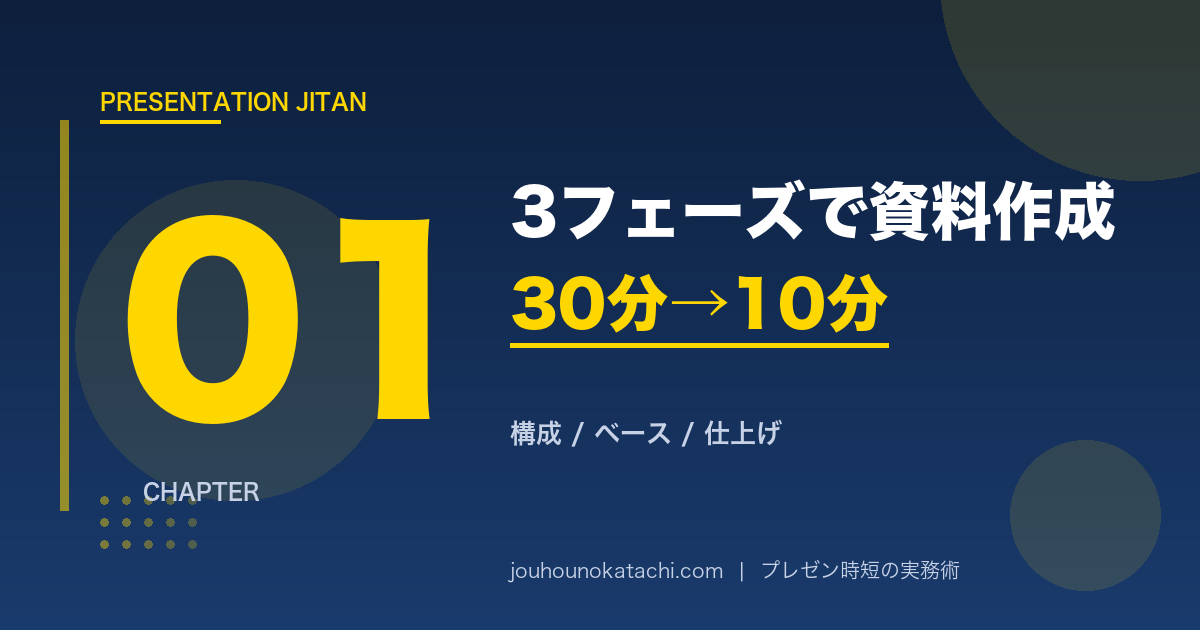
先に答えをお伝えします。プレゼン時短の本丸は、構成・ベース・仕上げという3つのフェーズに10分ずつ割り当てること。合計30分で形が整います。
そして、自社テンプレに差替え、訴求メッセージは自分の言葉で書き直し、数字は実データに置換。ここだけは絶対にAIに任せない領域。
① 構成フェーズ10分|AIで壁打ち
実は、最初のフェーズは構成作成。ここでAIを徹底活用します。
やり方は、ChatGPTや天秤AIなどの生成AIに「○○をテーマにしたプレゼン資料を作ります。想定読者は××で、伝えたい結論は△△。10分のプレゼンに収まるH2見出し5つとH3を提案してください」と投げるだけ。1発で使える骨格が返ってきます。
ちなみに、複数のAIに同じ指示を投げて見比べるのが、この記事の推奨スタイル。壁打ち相手が1人より3人の方が、組み合わせの妙が出ます。複数AIの並列比較については、天秤AI BizとChatGPT Plusの比較記事で詳しく紹介していましょう。
② ベースフェーズ10分|AIスライドで土台
構成が固まったら、AIスライド作成ツールに流し込みます。イルシル・Gamma・チャプロといったツールに、先ほどの構成を貼り付けると、10分ほどでデザイン込みのスライドが生成されます。
ただし、細部の文字やデザインを直し始めると時間が溶けます。「7割の完成度で一度止める」意識で進めてください。
ここで注意したいのは、ベースを作ることに集中すること。
③ 仕上げフェーズ10分|パワポで手を入れる
そして最後の10分で、生成されたベースをパワーポイントで仕上げます。具体的な作業は以下の3つ。
- 自社のテンプレート(ロゴ・カラー)に差し替える
- 訴求メッセージを自分の言葉で書き直す
- 数字や事例を自社の実データに置き換える
ここが「自分の手で書く」べき領域です。
AIは下書きまでは精度高くこなします。最後の10分で人間が手を入れることで、ようやく読み手に届く資料になります。
👉 さて、まずはこの3フェーズを一度通して試してみてください。 初回は慣れるのに時間がかかっても、2〜3回繰り返せば30分という感覚が体に馴染みます。次章から、なぜ時短が必要か・どこで詰まるか・各フェーズの中身を順に掘り下げます。
そもそも資料作成に何時間使っているのか
プレゼン資料を作る時間が足りない、いつも締切ギリギリ
ところで、プレゼン時短に着手する前に、現状把握が欠かせません。プレゼン資料や提案書を1本作るのに、あなたは何時間かけているでしょうか。立場によって本数は様々ですが、多くの人に共通する悩みは「自分の作業時間が普通なのか、それとも遅いのか分からない」という感覚です。
まずは自分の作業時間を計測する
実は、業務効率に関する各種調査では、ビジネスパーソンが提案書1本の作成に数時間を費やすケースは珍しくない、と複数報告されています。資料の規模・業種・相手によって幅があるのが実態です。
ただし、ここで大事なのは「平均より遅いと落ち込むこと」ではありません。自分の実際の作業時間を把握することです。
たとえば、スマホのストップウォッチを起動して、以下の3フェーズに分けて記録するだけで、「自分はどのフェーズで時間を取られているか」がすぐに把握できます。
- 構成を考える時間
- スライドを形にする時間
- デザインや細部を整える時間
プレゼン時短ができない原因は能力ではなく手順
むしろ、時間がかかっているのは、あなたの能力が足りないからではない。多くの場合、手順が古いだけです。10年前の方法で今も作っていれば、生成AIの恩恵を受けられないのは自然なことでしょう。
つまり、原因は「あなた」じゃなくて「やり方」。やり方を替えれば結果は変わります。
実際、生成AIと既存のパワポ操作を組み合わせれば、構成と下書きの大半は短い時間で用意できる時代になりました。本記事の3フェーズ時短法は、特別な才能も、ツールへの巨額投資も要りません。道具の選び方と使い分けを知るだけで、明日の資料作成から手応えが変わります。
👉 まずは今週、次の資料作成で時間を計ってみてください。 どのフェーズに何分使っているかが数字で見えた瞬間、時短の突破口が見つかります。
プレゼン時短を妨げる3つの長引きパターン
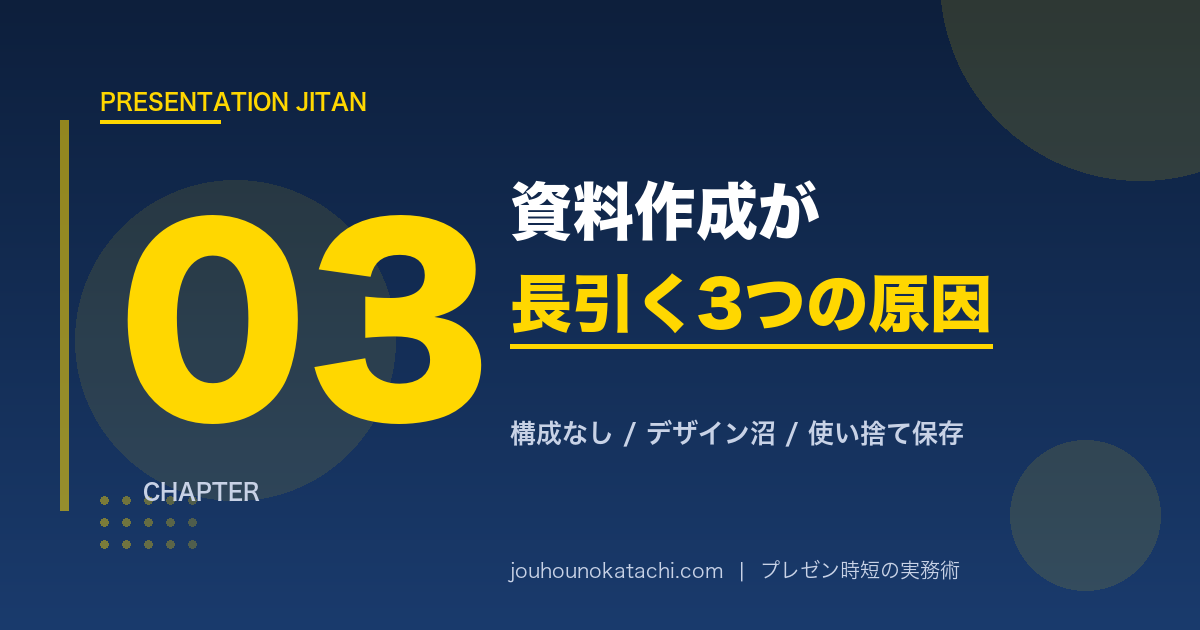
プレゼン時短ができない人ほど共通する原因があります。資料作成が2時間、3時間と伸びていくのは偶然ではありません。そこで、ここでは特に多い3つ——構成なしで作り始める/デザインに凝りすぎる/使い捨て保存している——を取り上げて、「自分はどのパターンに当てはまるか」を見極めるヒントを共有します。
① 構成不在パターン
① 構成不在ループ
起こる現象
スライドを組み替える往復で時間が溶ける。
処方箋
パワポを開く前に構成だけ決める。
② デザイン沼パターン
② デザイン沼ハマり
出る症状
色・配置の調整で1時間が溶ける。
対策
テンプレ1つに固定して迷いを消す。
③ 使い捨てパターン
③ 使い捨て癖
見える兆候
毎回ゼロから組み立て直し。
鉄則
定番パーツを1ファイルに集約して再利用。
構成を考えず作り始めるから
実は、パワーポイントを開いた瞬間に、白紙のスライドを前にして「とりあえず1枚目」と作り始めてしまう——これが長引く典型パターンです。
だから、構成が固まらないまま手を動かすと、何度もスライドを組み替え直すことに。「話の流れがおかしい」と気づいて3枚目を削除、また作り直し、また削除。この往復が時間泥棒の正体です。
💡 ここで効く一手 パワポを開く前に構成だけ決めてしまう。紙でもメモアプリでもOK。構成が10分で固まれば、スライド作成の手戻りはほぼゼロになります。
デザインに凝りすぎるから
続いて2つ目は、色・フォント・配置といった見た目の調整に時間を吸われるパターン。特に真面目な人ほどハマります。
「この色の組み合わせでいいだろうか」「この配置は見やすいだろうか」と迷い続けて、気づけば1時間が溶けている。しかし、あなたの上司や顧客が見ているのは中身のロジックと結論であって、フォントの種類ではありません。
🎯 すぐ実行できる対策 テンプレートを1つに固定する。自社の標準スライドかAI提案デザインを使い切ると決める。「今日はこれで行く」と決めた瞬間、迷いの時間が消えます。
再利用形式で保存していないから
そして3つ目は、作った資料を「使い捨て」で扱ってしまうパターン。次に同じような資料を作るとき、またゼロから組み立てている——そんな経験はありませんか。
🔧 続けて効く工夫 定番パーツを1ファイルに集約する。「会社紹介」「実績」「価格」「事例」「クロージング」を1ファイルに集めておけば、次の資料は並べ替えから始められる。
では、どの原因に一番心当たりがありますか? 1つでも当てはまれば、冒頭の3フェーズ解法がそのまま処方箋になります。
AI構成(フェーズ①)はどう組み立てるか

まず、プレゼン時短の最初の関門は構成づくりです。3フェーズ解法のフェーズ①「構成作成」で使うAIの実例と、そのまま使えるプロンプトを紹介します。
ChatGPTと天秤AIを使い分ける
🧠 1対1で深く掘る
ChatGPT
たとえば、会話を重ねて構成を詰めるスタイル。「もっと聞き手を意識して」「競合比較を足して」など、細かい修正を積み重ねたい時に強い。
⚖ 一斉に投げて見比べる
天秤AI Biz
一方で、ChatGPT・Claude・Geminiに同じプロンプトを一斉投げ。構成の方向性を素早く決めたい時に威力を発揮。
👉 使い分けの結論
深く掘る時はChatGPT、広く選ぶ時は天秤AI。役割を分けるだけで、構成作業は劇的にラクになります。
そのまま使える構成プロンプト
そこで、実際に使えるプロンプトのテンプレート形を共有します。以下をコピーして、カッコ内を差し替えて使ってください。
あなたは経験豊富なプレゼンテーション設計者です。
以下の条件でプレゼン資料の構成を提案してください。

# テーマ
(テーマを入れる)

# 想定読者
(読者像・役職・悩み)

# 伝えたい結論
(一言で)

# プレゼン時間
(10分 / 30分 / 60分)

# 出力形式
H2見出し5〜7つ、各H2に対してH3を2〜3つ
各見出しの直下に「そこで伝える1行」を添えるたとえば、このプロンプトを投げると、構成の骨格がすぐに返ってきます。さらに、気に入らない部分だけ「H2-3を、もっと具体例を盛り込む形に」と追加指示を出せば、10分以内に使える構成が完成。ChatGPT拡張として活用する手順はチャプロのChatGPT拡張ガイドにまとめました。
ぜひ、次回の資料作成で、まずこのプロンプトをコピーして試してみてください。慣れればあなた自身の型にカスタマイズできます。
AIスライド(フェーズ②)はどのツールを選ぶか
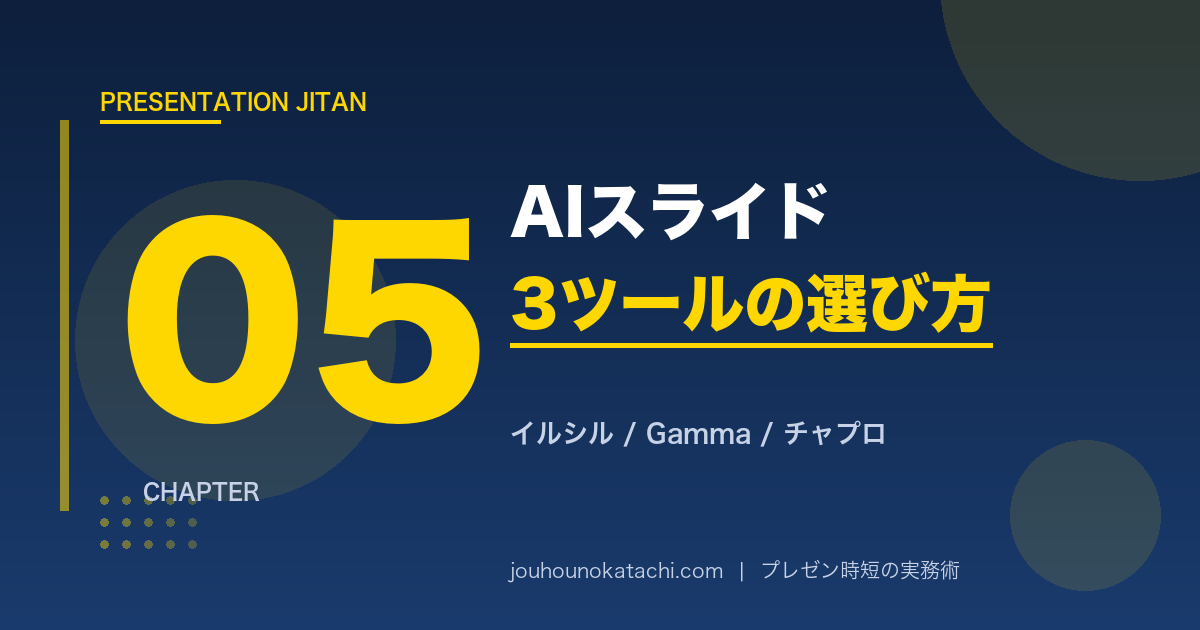
次に、プレゼン時短の第二関門はスライド作成です。3フェーズ解法のフェーズ②「ベース作成」で使うAIスライドツールを3つ紹介します。それぞれ得意分野が違うので、自分の用途に合うものを選んでください。
| ツール | 強み | 推奨ユーザー |
|---|---|---|
| 🇯🇵 イルシル | 日本語UI・日本語出力に特化、翻訳感ゼロ | 社内提案・国内顧客向けが多い人 |
| 🌐 Gamma | 洗練された海外風デザイン、見栄え抜群 | スタートアップ・外資系で勝負したい人 |
| 🤖 チャプロ | ChatGPT直結で構成→スライド一貫 | ChatGPTを日常的に使っている人 |
日本語なら速いイルシル
まず、イルシルは日本語UIと日本語出力に特化したAIスライド作成ツールです。日本のビジネス現場で使うスライドを、日本語で自然に生成してくれるのが最大の強み。英語ツールにありがちな「翻訳感のあるスライド」の違和感がありません。
なお、月額プランは複数段階あり、使用頻度に応じて選べます。具体的なプラン内容と使い方の実例はイルシルのパワーポイント活用ガイドで詳しく解説しているので、初めて触る方はそちらから確認してみてください。料金の全体像はイルシル料金プランまとめにもまとめてあります。
英語デザインに映えるGamma
続いて、Gammaは海外発のAIプレゼンツールで、デザイン性の高いスライドが自動で生成されるのが特徴。スタートアップ系・外資系の提案に出しても見劣りしない、洗練されたルックが魅力です。
ただし、日本語表現は機械翻訳っぽくなる場合があるので、日本語は手で書き直す想定で使うのがおすすめ。Gammaとイルシルのどちらをメインにするかの選び方は、GammaとイルシルのAI比較記事にまとめました。
ChatGPT直結型のチャプロ
そして、チャプロは、ChatGPTを日常的に使っている人に特におすすめのAIスライドツールです。ChatGPTで練り上げた構成をそのまま連携してスライド化できるのが強み。構成からスライドまでの一貫したワークフローが組めます。
ちなみに、実際にチャプロを使ったセミナーレビューはチャプロのセミナー体験レビューで紹介。ChatGPT拡張として使う具体手順は前章でも触れましたが、細かい設定は拡張ガイド記事に詳しくまとめてあります。
👉 まずは無料プランで1つずつ触ってみてください。 3ツールは得意分野が異なるので、自分の仕事スタイルに合うものは触れば1発で分かります。
パワポ仕上げ(フェーズ③)で何を覚えるべきか
そして最後に、プレゼン時短はパワポでの手仕事仕上げで完成します。フェーズ③の「仕上げ10分」を本当に10分で終わらせるには、パワーポイントの操作術を5つだけ覚えておくとかなり楽。あれもこれもは要りません。プレゼン時短にはこの5つで十分です。
- クイックアクセスツールバーを育てる | 毎回のメニュー探しを消す
- スライドマスターで全体統一 | ロゴ・配色を1ファイルで決める
- オブジェクトロックで事故防止 | 完成パーツを動かさない
- 図形入れ替えで差分更新 | 過去資料の流用が一瞬
- 必須ショートカット3つ | Ctrl+D / Ctrl+Shift+G / F5
クイックアクセスツールバーを育てる
まず、クイックアクセスツールバーは、パワーポイント画面の最上部にある小さなボタン群のこと。ここに自分が一番よく使う操作を登録すると、毎回メニューを探す数秒が全部消えます。
具体的には、よく使う「配置」「サイズ変更」「色塗り」「整列」「グループ化」などを登録しておけば、1クリックで発動。最初の設定に5分かかりますが、その後の全作業で時間を買い戻せます。
⏱ 時短効果 毎回数秒のメニュー探しが完全にゼロ。1日30回操作なら年間で数時間が浮きます。
スライドマスターで全体を統一する
次に、スライドマスターは、全スライドに共通するデザインを一括で設定できる機能です。ロゴの位置・タイトルフォント・配色を1ファイルの中で決めてしまうと、全ページが自動で統一されます。
たとえば「1枚ずつロゴを貼る」「1枚ずつフォントを直す」をやっていた人は、ここで劇的に時間が浮きます。
⏱ 主なメリット ロゴ・配色を1度決めれば全ページが自動統一。手作業の数十分が消えます。
オブジェクトロックで事故を防ぐ
さらに、完成した図表や重要な部品は、オブジェクトロックで固定できます。ロックしておけば、誤ってクリックして動かしてしまう事故を防げるのがメリット。複数人で編集する時や、完成スライドの最終調整時に特に有効です。
🛡 守れるもの 完成パーツの誤クリック事故ゼロ。「直前で位置がズレた」みたいな事故を防げます。
図形入替で差分更新する
また、過去の類似資料を流用する時、図形を1つずつ削除して新しく作るのは非効率。図形の入れ替え機能を使えば、既存の図形を選択した状態で別の図形に置き換えられます。位置・サイズ・色は元のまま。これで「色合わせ」「サイズ合わせ」の手間がゼロになります。
♻ 得られる結果 過去資料の流用が一瞬で完了。1スライド10分の作業が30秒に。
必須ショートカット3つを体に覚える
最後に、覚えておきたいショートカットは、この3つだけ。
- Ctrl + D:選択オブジェクトを複製(同じ図形を量産する時に一瞬)
- Ctrl + Shift + G:グループ化解除(既存の資料を分解する時に便利)
- F5:プレゼンテーション表示(最終確認を瞬時に)
確かに、ショートカットを覚えるのは面倒に感じるかもしれませんが、この3つだけなら1日で体が馴染みます。
⌨ 累積インパクト 1作業で2〜3秒の短縮 × 1日100回 = 数百秒の累積。年単位で見ると差は大きくなります。
プレゼン時短してはいけない3つの急所
とはいえ、ここまでプレゼン時短の方法を紹介してきましたが、絶対にプレゼン時短してはいけない領域があります。ここを削ると、どれだけ早く作れても資料の価値がゼロになります。
訴求メッセージは自分で書く
まず、資料で一番伝えたいメッセージ——提案の中核となる1文は、絶対にAIに書かせない。自分の頭で書くべき領域です。
ところが、AIが生成する文章は「それっぽい」けれど、誰が書いても成立する汎用的な表現になりがち。一方、あなたの提案を本当に動かすメッセージは、あなた自身の言葉でしか届きません。
たとえば「我が社の強みは〇〇です」と書くより、「先週〇〇さんに言われたこの一言で私たちは気づきました」と書く方が響く。具体的な相手・出来事を入れた瞬間に、文章は読み手に向きます。
守らないとどうなる? AI臭のする提案は「他人事」と受け取られ、案件は失注します。
数字の根拠は必ず検証する
次に、AIが書いてきた数字は、そのまま使ってはいけません。出典と数値を1つずつ検証する。この手間を省くと、信頼が一瞬で崩れます。
たとえば「市場規模は年間1兆円」「シェア率は40%」といった数字がAI出力に出てきたら、必ず一次ソースを探す。公式統計・官公庁資料・企業のIR資料など、引用元がはっきりしているデータだけを使ってください。
逆に、自分の実体験データや社内実績はAIに検証させる必要はありません。自社の中で正確さが担保されているデータがいちばん確かな素材です。
特に、会議の場で「その数字、出典は?」と問われた瞬間、答えられず資料の信頼性が一気に崩壊。多くの人が一度は経験する典型的なトラブルです。
相手固有の事情は手作業で盛り込む
そして、最後の急所は提案先の固有事情をスライドに反映する部分です。
たとえば「御社の〇〇という課題に対して」「先日ご相談いただいた△△の件を踏まえて」といった、相手固有の情報を盛り込む作業は、AIには代行できません。あなたが実際に相手と話し、資料に反映する——この部分があるかないかで、提案の説得力はまったく変わります。
💡 ここを守ると差がつく
「自社のためだけに作られた提案」と感じてもらえれば、検討優先度はトップに躍り出ます。逆を返せば、ここを抜くと「どこにでも送っている提案」に格下げされます。
⚠ この3つの急所だけは時短禁止。 時間をかけて自分の手でやってください。結局、ここさえ守れば、資料の信頼性はAI時代でも揺らぎません。
AIに丸投げするとどう失敗するのか
もちろん、プレゼン時短のためにAIに頼りすぎて信頼を失った実例もあります。ここでは2つ紹介します。反面教師として、同じ轍を踏まないための教材にしてください。
顧客にAI臭がバレたケース
📁 失敗ケース #1
たとえば、ある営業担当者がAIで生成したまま提案書を送付したところ、顧客からこう指摘されたケース。
これ、AIで作りましたよね?
ところが、担当者はうろたえて否定しましたが、顧客は提案書の文体の不自然さ——過度に網羅的でどこか他人事な文章——に違和感を感じ取っていました。
結果、その案件は「手抜きされた」と受け取られ、失注。AIを使うこと自体が問題なのではなく、AI生成のまま手を入れずに出すことがリスクなのです。
数字誤引用で信頼を失ったケース
📁 失敗ケース #2
もう一つ、別のケースを紹介します。AIが出した「業界シェア○%」という数字をそのまま提案書に載せて送ったところ、後日こう問われたという話があります。
その数字、出典はどこですか
結局、答えられず信頼を大きく損ねた——生成AIは時に、実在しない統計や誤った数値をもっともらしく出力することがあります。この現象は「ハルシネーション」と呼ばれ、誰にでも起こりうるリスク。数字を載せる時は必ず一次ソースを確認する——前章で強調した通り、これは時短してはいけない急所の筆頭です。
⚠ AIは強力な道具。でも最後の確認は必ず自分の目で。 つまり、この一手間が、あなたの提案の信頼性を守ります。
よくある質問(FAQ 5問)
なお、プレゼン時短の運用でつまずきやすい疑問を5つ、まとめて回答します。気になる質問だけ開いて読んでください。
5つの定番疑問にまとめて回答
Q1. AIに作らせた資料を「手抜き」と思われませんか
実際、適切な手順で使えば手抜きには見えません。ポイントは「AI生成のまま出さない」「訴求メッセージと数字の根拠は自分で書く」の2点を徹底すること。この2点を守れば、AIを使っていることに気づかれることはほぼありません。
Q2. 無料のAIツールだけでも時短できますか
もちろんできます。ChatGPTの無料版だけでも構成作成は十分可能。Gammaにも無料プランがあります。まずは無料で試して、頻度が高くなったら有料プランに切り替えるのが無駄のない進め方です。
Q3. パワーポイントが苦手でも始められますか
実は、苦手な方ほど3フェーズ解法の効果が大きいです。パワポ操作が苦手なら、むしろAIスライドツール(イルシル・Gammaなど)がベースを作ってくれるので、パワポでの作業は最小限の仕上げだけで済みます。苦手意識は強みに変わります。
運用フェーズで出てくる疑問
Q4. 社内で「AIを使うな」と言われたらどうすれば
もちろん会社のルール次第ですが、まずは「構成の壁打ちだけAIに頼る」という形で始めてみてください。構成はあくまでアイデア出しの段階で、最終的な文言はあなたが書くなら、多くの会社でも許容範囲に入る場合があります。不安があれば上司に相談して、自社のガイドラインを確認するのがおすすめです。
Q5. 3フェーズ解法は初回から30分でできますか
ただし、初回は45〜60分かかると思っていてください。ツールに慣れていない段階では、3フェーズ各10分では済まないのが普通です。2〜3回繰り返すと手順が体に馴染み、本当に30分で仕上がる感覚が出てきます。
まとめ|プレゼン時短は今週から始められる
つまり、プレゼン時短の本質は、パワポのショートカットを大量に覚えることでも、AIに丸投げすることでもありません。AI・パワポ操作・手仕事の3フェーズを10分ずつで組み合わせる——これが、この記事でお伝えしたかった全体像です。
月曜の朝までにやる7つの行動
- 次の資料作成で所要時間を計測する(スマホのストップウォッチで十分)
- パワポを開く前に構成だけAIに作らせる(プロンプトはこの記事のテンプレを利用)
- AIスライドツールを1つ無料で試す(イルシル/Gamma/チャプロから1つ)
- パワポのクイックアクセスツールバーに5つの操作を登録する
- 訴求メッセージは自分の言葉で書き直す(AI出力をそのまま使わない)
- AIの数字は必ず一次ソースを確認してから載せる
- 金曜の夜の予定を仕事以外で先に埋める(家族・読書・休息)
あわせて、プレゼン時短してはいけない3つの急所(訴求メッセージ・数字の根拠・相手固有の事情)を守ることで、資料の信頼性を保てます。AIに全部任せるのではなく、人間がやるべき最後の10分を大切にする。このバランスが、AI時代のプレゼン時短の正解です。
結果として、わずか30分で、以前なら2時間かかっていた資料が仕上がる——この感覚を、次の月曜から体験してみてください。
ちなみに、3フェーズの第一歩である「構成AI」をまず試したい方は、下のボタンから比較記事をチェックしてみてください。どのAIがあなたの壁打ち相手に合うかが1記事で掴めます。
プレゼン時短で取り戻す時間の使い道
そして何より大切なのは、プレゼン時短で取り戻した時間の使い道。金曜の夜にパソコンを睨む代わりに、家族との夕食、自分のための読書、少し早い休息——あなたが本当にやりたかったことに、取り戻した時間を使ってください。資料は手段にすぎません。時間を取り戻すことで、本業や人生の本当に大切な部分に集中できる。それが、プレゼン時短を追求する本当の理由です。
👉 今週、まず構成を10分だけAIに投げてみてください。 そこから始まる変化が、あなたの働き方を1段階軽くします。
▼ イルシルを導入する前に、自分に向くか確かめたい方へ
良い評判と悪い評判、向いている人・向いていない人、料金プランの選び方を1ページで確認できます。
▼ ChatGPT・プロンプトを基礎から学ぶなら
【受講者の本音】チャプロAIセミナーは怪しい?無料の理由+12大特典の実態
90分の無料セミナー+12大特典で、ChatGPTを実務レベルまで引き上げる七里式プロンプトの全貌を受講者目線で解説。
コメント