
当サイトでは、もしもアフィリエイト等のASPを通じて商品・サービスを紹介しており、申込みや購入により報酬を受け取る場合があります。紹介内容は実際に使用した上での感想に基づきますが、最新情報は公式サイトでご確認ください。
 ジョー
ジョー資料作成に、気づけば何時間もかかっていませんか?
 オール
オール構成、レイアウト、修正対応で15時間もかかってしまう。
 ジョー
ジョーそんな時間があったら他の事したいですよね!
資料作成を短くするには、構成・デザイン・修正のどこに時間がかかるかを分けて考えます。
白紙で止まるなら構成の型、見た目で迷うならテンプレート、手戻りが多いなら作成前の確認が出発点です。
急いでいる方は、資料作成が遅くなる7つの原因と対策から、自分に当てはまる項目を選んでください。
本記事では、AIツールを活用して毎日120分時短した筆者が以下の内容を通じて、すぐに実践できる時短術を紹介します。
この記事を読めば、苦手な資料作成の時間を減らす方法が分かります。
構成とデザインができるイルシル が有力です。
イルシル、キーワードを入力するだけでAIが構成を自動生成し、3,000種類以上のテンプレートでプロ品質のデザインを完成させる時短ツールです。
実際の企業では、3〜4時間かかっていた資料作成が1時間以内に短縮されています。
まずはイルシルのフリープラン(0円)で、実際の提案資料を1つ作って時短効果を確かめてみましょう。

資料作成を120分削減できた理由

イルシルでは、構成やデザインのたたき台をAIで作れます。資料の目的や元データを先に整理し、生成後は内容と見た目を確認します。
記事内の時短事例は、イルシルを使った個別の結果です。自分の資料でも同じ時間になるとは限らないため、準備から最終確認までを計って比べてください。
| イルシルの機能 | 短縮を試せる作業 | 利用前の確認点 |
|---|---|---|
| PDF読み込み機能 | 既存資料の再入力作業 | 利用できるプランを確認 |
| 3,000種類のテンプレ | デザイン調整時間 | 日本企業向け特化 |
| 日本企業開発の 高精度AI | 日本語の修正時間 | 固有名詞・表記は自分で確認 |
| プラン別の利用枠 | 予算・利用量の管理 | 資料数とAI生成枚数を分けて確認 |
 オール
オール資料作成は構想に80%、制作に20%の時間を使います。
※出典:HELP YOU
構想部分をAIが代行し、制作部分もテンプレートを利用することで、時間を大幅に削減します。
AIツールで構成・デザインまで一括完成
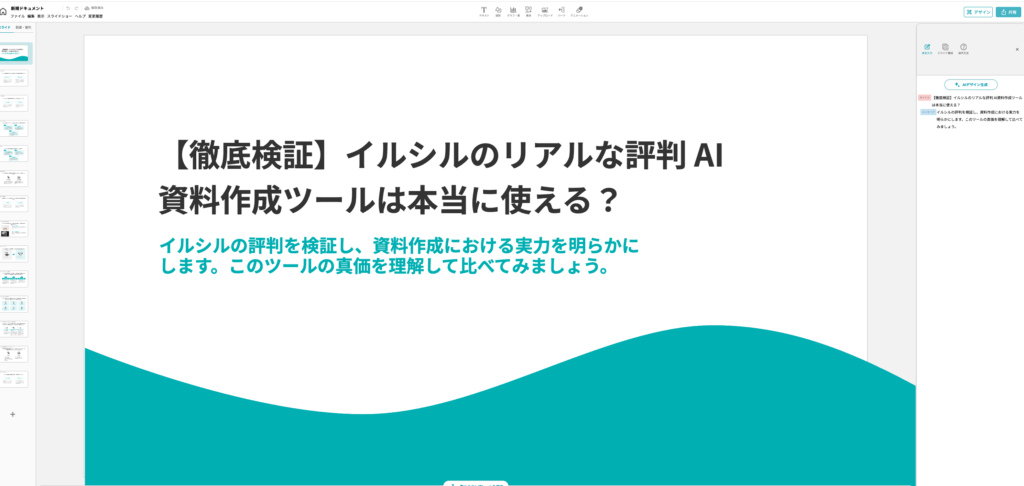
キーワードを入力するだけで、以下のことが一気に完成します。
- 論理的な構成
- プロ品質のデザイン
- PowerPoint出力
 ネル
ネル白紙から何を書けばいいの?
 オール
オールデザインセンスがない
多くのフリーランスが悩む2つの壁を、AIが一度に解決してくれます。
資料作成の工程比較
| 工程 | 従来の方法 | イルシル導入後 |
|---|---|---|
| 構成を考える | 1〜2時間 何を伝えるか整理 順序を組み立て | 1分 キーワード入力のみ |
| デザインを作る | 2〜3時間 配色決定 レイアウト調整 フォント選定 | 数十秒 AI自動生成 |
| PowerPointへ出力 | 30分〜1時間 形式変換 調整 | 自動出力 出力後にフォント・配置を確認 |
| 合計 | 3.5〜6時間 | 約20分 |
イルシルでは、作成できる資料数とAIデザイン生成の枚数は別の条件です。有料プランでもAIデザイン生成には月ごとの上限があります。申込前に、使いたい機能の上限を確認してください。出典:イルシル公式のプラン比較(2026年10月2日確認)。
AIの利用枠を確認するポイント
Gammaの利用枠は、公式ヘルプのクレジット説明で確認できます(2026年10月2日確認)。
- プランに含まれるAIクレジット
- AI機能を使った後のクレジット残量
- 追加購入やプラン変更の条件
- 作成できる資料数
- 月ごとのAIデザイン生成枚数
- PDF・PowerPoint出力の利用条件
 ジョー
ジョーフリーランスにとってコストを気にせず作り直せることは、クライアント満足度の向上に直結します。
PDFの既存資料を即スライド化

過去の提案資料やクライアント資料をPDFで読み込むだけで、AIが自動でスライド化できます。
PDFなどの既存資料を読み込む機能は、Gammaでも案内されています。使える形式と読み込み後の直しやすさで比較してください(2026年10月2日確認)。
※出典:イルシル公式プレスリリース
従来の方法だと、過去資料を活用する際に以下の手間がかかっていました
PDF読み込み機能による時短効果
既存資料を再利用したい場合、イルシルでは既存資料を起点に即座にスライド化できます。
月5件の横展開で月10時間以上の削減、時給5,000円のフリーランスなら月5万円以上の価値です。
※時給5,000円は金額換算のために置いた仮定です。平均時給や売上の増加を示すものではありません。自分の単価と実測した削減時間で計算してください。
3,000種類のテンプレ デザイン時間ゼロ
日本のビジネスシーンに最適化された3,000種類以上のテンプレートが用意されており、デザイン調整の時間がほぼゼロになります。
※出典:イルシル公式サイト
主要ツールのテンプレート比較
| 商品 | テンプレート数 | デザイン傾向 | 評価 |
|---|---|---|---|
イルシル | 3,000種以上 | ビジネス 企業向け | |
 Gamma | 数百種類 | 派手 海外向け | |
 Canva | 数万種類 | おしゃれ SNS向け |
Canvaで一からデザインを作る場合と、イルシルのテンプレートを使う場合の比較です。
デザイン作成時間の比較
イルシルのテンプレートには以下の要素が事前に最適化されています。
- ビジネスシーンに適した配色
- 読みやすさを重視したフォント
- 優先順位を考慮したレイアウト
- 日本企業向けの見やすいデザイン
 Hさん
Hさんたたき台を作る時間がゼロになった分、内容のブラッシュアップに集中できるようになった
 ジョー
ジョーデザインスキルがなくても、選ぶだけでクライアントに好印象を与える資料が完成します。
日本語の表記を確認する
AIが作った文章は、日本語の語尾や固有名詞を確認してから使います。次の項目を順に点検してください。
- 「です・ます調」にそろっているか
- 「である調」が混ざっていないか
- 不自然な言い回しや固有名詞の誤りがないか
同じ確認項目をイルシルとGammaの両方に使い、自分の資料で修正の手間を比べましょう。
| イルシル 1,848円 | 料金は公式で確認 | |
|---|---|---|
| 敬語の統一 | 語尾を確認 | 語尾を確認 |
| ビジネス用語 | 社名・製品名を確認 | 社名・製品名を確認 |
| 論理展開 | 目的と結論が合うか確認 | 目的と結論が合うか確認 |
| 修正の手間 | 自分の資料で時間を計測 | 自分の資料で時間を計測 |
| イルシル |
日本語の修正にかかる時間は、同じ元資料と確認項目で比べましょう。生成が終わってから提出できる状態になるまで、時間を計ります。
- 同じ元資料と指示で、比較するツールにたたき台を作らせる
- 社名・人名・数字・語尾・結論のつながりを、同じ順番で確認する
- 修正した箇所と、確認を終えるまでの時間を記録する
イルシルでもGammaでも、生成した文章を読んでから使ってください。自分の資料を使って比べると、確認や修正にかかる手間を判断できます。
提出前には、元資料と照らして社名・人名・数字に誤りがないか確認します。意味が取りにくい文は、伝えたい内容が一度で分かる文に直しましょう。
【参考】ChatGPT×Canva連携で時短
イルシル単体でも十分な品質の資料が作れますが、用途に応じて他のツールと組み合わせることで、さらに精度を高めることも可能です。
おすすめの組み合わせ
ジョーただし、ほとんどの場合イルシル単体で十分です。
※出典:イルシル公式コラム
- まずイルシル単体で資料を完成させる
- どうしても調整が必要な部分だけCanva/PowerPointで微調整
- 80点主義で完璧を目指さない
120分削減を実現する4つの機能まとめ
| 機能 | 削減できる作業 | 確認しておきたい条件 |
|---|---|---|
| AI一括生成 | 構成・デザイン | AI生成はプラン別の月間上限あり |
| PDF読み込み | 既存資料の再入力 | 対応形式と利用プランを確認 |
| 3,000種類の テンプレート | デザイン調整 | 日本企業向け特化 |
| 日本製AI | 日本語修正 | 固有名詞・語尾は人が確認 |
上記の機能を活用すれば、120分時短を目指せます。
中身を先に見たい方は、0円のフリープランでたたき台を1つ作ってみてください。
ただしフリープランは、AIデザイン生成が月3枚・作れる資料は3個までです。PDFとPowerPointへの出力はできません。
提案資料をPDFやPowerPointで渡すなら、出力に対応した有料プランを選ぶことになります。
3日間の無料トライアルは、パーソナルまたはパーソナルプラスの年間プランを新規で申し込む場合のみ付きます。カード登録が必要で、3日以内に自動更新を停止すれば0円で終わり、過去にトライアルを使った方は対象外です(支払いはクレジットカードのみ)。
※2026年9月時点。出典:イルシル公式サイト(料金表・よくある質問)
\ 年間プラン新規のみ0円 /
資料作成に時間かけすぎる原因と解決策

資料作成に時間がかかるのは以下の7つの原因があり、それぞれに具体的な解決策があります。
原因を理解し、解決策を実践することで時間を短縮できます。
自分だけ時間がかかっているのでは?と不安になる必要はありません。
多くのフリーランスが抱えている悩みの原因と解決策を詳しく解説します。
【原因1】始め方が分からず手が止まる
 ジョー
ジョー筆者が使っているツール入力するだけで構成を自動生成できます
提案資料を作ってほしいと言われても、PowerPointの白紙画面を前に30分考え込んでいませんか?
頭の中にはアイデアがあっても、以下のような疑問で先に進めません。
- どのデータをどう活用すればいいのか
- 何ページにまとめるべきなのか
- どんなデザインにすればいいのか
- どの情報を優先すべきなのか
イルシルなら、キーワードを入力するだけでAIが論理的な構成を自動生成します。
- 資料の目的・キーワードで入力(1分)
- AIが構成案を自動生成(30秒)
- 必要に応じて項目を追加・削除(3分)
- そのままスライド作成へ移行(数十秒)
完璧な構成を最初から作る必要はありません。AIが作った「たたき台」を修正していく方が早く完成します。
ジョー時給5,000円のフリーランスなら、1件あたり約2,500円分の時間を節約できる計算です。
AIツールに任せてよいか迷う場合は、先に「向いている人・向いていない人」を確かめると判断しやすくなります。
【原因2】構成を考えず作り始めてしまう
ジョースライド作成前に5ステップで構成を80%固めましょう
「とりあえず作り始めよう」と考えて、構成を決めずにスライドを作り始めていませんか?
構成が決まらないと、以下の問題が発生します。
- 途中で内容がブレる
- 必要な情報が抜ける
- 同じことを繰り返し書く
- 後から大幅な修正が必要になる
資料作成は「構想に80%、制作に20%の時間を使う」と言われるほど、構成段階が重要です。
スライド作成前に、以下の5ステップで構成を固めましょう。
- 資料の目的を明確にする
- ゴールを設定する
- 伝えたい内容を箇条書きにする
- 論理的な順番に並べる
- 各スライドのタイトルを決める
ジョー構成を固めれば、スライド作成で2時間節約できます。
イルシルなら構成生成が自動化されるため、この5ステップがさらに短縮できます。
【原因3】完璧主義でこだわりすぎる
ジョー80点で納品する勇気を持てば解決できます
フリーランスは、クライアントから直接評価されるため、完璧な資料を作ろうとしてしまいます。
しかし、100点を目指すとデザインの調整に時間が青天井になります。
- フォントの種類を10種類以上検討
- 配色を何度も変更
- 余白の調整に1時間
- アイコンの位置を1ミリ単位で調整
 オール
オールクライアントは細部のデザインではなく以下の内容で評価をします。
- 提案内容の説得力
- 全体の見やすさ
- 価格
- 納期
フォントの種類や細かい配色の違いを評価するクライアントは、ほとんどいません。
- 資料作成時間を大幅に短縮できる
- その分の時間を営業活動に充てられる
- より多くの案件にアプローチできる
- 結果的に収入が増える
- チェックは2回までと決める
- 制限時間を設ける(例:2時間以内)
- 「完璧」ではなく「十分」を目指す
- クライアントの反応を見てから修正する
ジョー80点で納品するのは手抜きではありません。
本質的な価値(提案内容)に時間を使い、細部にこだわりすぎないようにしましょう。
イルシルの3,000種類のテンプレートなら、配色・フォント・レイアウトが自動で統一されるため、デザイン調整時間がほぼゼロになります。
【原因4】パワポの操作に慣れていない
ジョーよく使う10個のショートカットキーを覚えれば時短できます。
盛り込むべき内容が頭の中でまとまっていても、操作方法が分からなければスムーズに作れません。
- スライド番号をどこで挿入するのか分からない
- 円グラフを棒グラフに変更できない
- 画像のトリミング方法が分からない
- オブジェクトの整列方法が分からない
上記をネットで調べるため、時間がかかります。
【資料作成でよく使うショートカットキー】
| 機能 | Windows | Mac |
|---|---|---|
| コピー | Ctrl+C | ⌘+C |
| 貼り付け | Ctrl+V | ⌘+V |
| 元に戻す | Ctrl+Z | ⌘+Z |
| グループ化 | Ctrl+G | ⌘+G |
| 複製 | Ctrl+D | ⌘+D |
| 最前面へ移動 | Ctrl+Shift+] | ⌘+Shift+] |
| 最背面へ移動 | Ctrl+Shift+[ | ⌘+Shift+[ |
| オブジェクト選択 | Ctrl+クリック | ⌘+クリック |
| 保存 | Ctrl+S | ⌘+S |
| スライドショー開始 | F5 | ⌘+Return |
ジョー頻繁に使う10個だけを覚えれば、作業時間は大幅に短縮できます。
【原因5】集中できる環境でない
ジョー機内モード+2時間タイマーで完全集中タイムを確保しましょう。
フリーランスは、自宅やカフェで作業することが多く、集中を妨げる要因が多くあります。
- メールやチャットの通知
- 電話が頻繁にかかってくる
- 家族や同居人に話しかけられる
- カフェの雑音が気になる
- SNSをつい見てしまう
人は集中状態に入るまでに平均23分かかると言われています。
10分作業後に中断されると、また23分かけて集中し直す必要があります。
1日2〜3時間でいいので、集中して取り組む時間を確保しましょう。
- スマホを機内モードにする
- メール・チャットの通知をオフにする
- 集中モード中と家族に伝える
- タイマーを2時間にセットする
- その間は資料作成だけに集中する
この方法で、2時間の集中タイムが確保できます。
集中タイム中は、メールやSNSを一切見ないルールを徹底しましょう。
【原因6】完成後に大幅修正が発生
ジョースライド作成前に構成案メールで承認をもらいましょう
完成形をいきなり見せようと考えるのは危険です。
20枚のスライドを完成させてから見せたら、以下のような指摘が来ます。
- そもそもの方向性が違う
- この情報は不要
- 別の切り口で提案してほしい
指摘に対応するには、ほぼ作り直しになります。
スライド作成前に、構成案で確認をもらえば、方向性のズレを早期に修正できます。
- 構成案の段階(スライド0枚)← ここで確認
- ラフ案の段階(スライド30%完成)
- 最終案の段階(スライド90%完成)
構成案の段階で確認をもらえば、方向性のズレを早期に修正できます。
クライアントも早い段階で把握できるため、具体的な改善点やアイデアをもらいやすくなります。
【構成案の確認方法】
〇〇様
お世話になっております。
提案資料の構成案を作成しましたので、ご確認いただけますでしょうか。
【構成案】
1. 現状の課題
2. 解決策の提案
3. 導入事例 …(以下略)
方向性が良ければ、スライド作成に進みます。
修正点がございましたら、お教えください。
上記のようにメールで構成案を送り、承認をもらってからスライド作成に進みましょう。
クライアントも早い段階で把握できるため、具体的な改善点やアイデアをもらいやすくなります。
【原因7】毎回ゼロから作っている
ジョーよく作る3種類の資料テンプレート化しましょう
毎回ゼロから作ると、配色を考え、フォントを選び、レイアウトを考える時間が発生します。
よく作る資料のテンプレートを3つ作っておけば、次回から大幅に時間を短縮できます。
- 提案資料テンプレート
- 実績紹介テンプレート
- 報告資料テンプレート
- 配色(メイン2色、アクセント1色)
- フォント(見出し・本文)
- スライドレイアウト(表紙・目次・本文)
- よく使う図表のフォーマット ロゴの配置位置
ジョー週3件の提案書作成なら、テンプレート化で週1.5時間削減できます。
イルシルは3,000種類以上のテンプレートの中から気に入ったテンプレートを選んで保存しておけば、次回から同じデザインで作成できます。
クライアント別にテンプレートを保存すれば、ロゴや配色を毎回調整する手間もなくなります。
以下の7つの解決策に共通しているのは、やり方を知れば、すぐ実践できることです。
- AIでたたき台を作る
- 構成を80%固めてから作る
- 80点主義で完成させる
- ショートカットキー10個を覚える
- 集中タイムを設定する
- 構成案で確認をもらう
- テンプレートを3つ作る
【実例】資料作成の時短が成功した事例
本当にイルシルで時短できるのか、実際の導入事例から検証します。
株式会社メンタルヘルステクノロジーズでは、イルシルにより劇的な改善を実現しました。
ジョー具体的にどのような変化があったかご紹介します。
営業資料作成が3〜4時間→1時間に短縮
株式会社メンタルヘルステクノロジーズでは、イルシルを導入し、3〜4時間/件かかった作業を1時間以内に短縮しました。
ジョー最も大きな変化は、作業場所と作業タイミングです。
従来は商談終了後にオフィスに戻ってから資料作成を開始していましたが、イルシル導入後は移動時間を活用して資料を完成できました。
利用者の声
 Aさん
Aさん移動時間中の新幹線で商談内容をすぐに反映した資料をつくって、送付できるようになりました
 Bさん
Bさん商談直後の移動時間で提案書を完成させ、その日のうちにクライアントへ送付できました。
発注費コスト44%削減を実現
資料作成を内製化することで、月間外注費を約35万円から約10万円に削減できます。
イルシルイルシル利用料を含めても実質約23万円(44%)のコスト削減を達成しました。
| 項目 | 導入前 | 導入後 |
|---|---|---|
| 月間外注費 | 約35万円 | 約10万円 |
| イルシル 利用料 | なし | 約2万円 (9名分) |
| 実質コスト | 約35万円 | 約12万円 |
- 月間削減額:約23万円
- 削減率:44%
- 年間削減額:約276万円
ジョーコスト削減だけでなく、品質の安定化も実現しています。
テンプレートとデザインが統一されているため、誰が作成しても一定のクオリティを担保できるようになりました。
これまで担当者ごとにばらつきが出ていた資料の品質が安定したことで、クライアントからの信頼度も向上しています。
成約率20%向上の実績
エンタープライズ提案において、成約率が20%向上しました。
※出典:イルシル活用事例:株式会社メンタルヘルステクノロジーズ
成約率向上の2つの要因
| 要因 | 改善内容 | 効果 |
|---|---|---|
| 提案スピード | 商談当日中に資料送付 | 関心が高いタイミングでアクション |
| 資料品質の安定 | 誰が作成しても一定クオリティ | 営業担当者全員が自信を持って提案 |
営業リーダーの声
 Cさん
Cさん資料作成のストレスが減り、提案内容に集中できるようになった
 Dさん
Dさん本営業活動に時間を使えて、成約率向上につながった
月間の時短効果
3時間/件削減 × 4件 = 月12時間の時短
金銭的価値
時給5,000円 × 12時間 = 月6万円の価値
イルシル月額料金
イルシル月額料金 = 1,848円
削減した時間を新規営業に充てれば、月1件の案件(単価10万円)を獲得するだけで初期費用を即回収できます。
- 時短(3〜4時間→1時間)
- コスト削減(44%削減)
- 成約率向上(20%UP
実際の企業事例からも、この3つを同時に実現できるツールであることが証明されています。
効果があるか不安な方は、0円のフリープランで次の提案資料のたたき台を1つ作ってみましょう。PDF・PowerPointでの出力は有料プランだけの機能です。
\ まず中身を0円で確認 /
【診断】資料作成遅いか平均時間と比較
 ネル
ネル自分の資料作成スピードが早いのか遅いのか、客観的に把握できていますか?
フリーランスの平均的な資料作成時間と比較すると、改善の余地がどれだけあるかが見えてきます。
また、時間がかかりすぎているサインを知ることで、早めに対策を打つことができます。
フリーランスの資料作成時間の平均
一般的なフリーランスが提案資料や営業資料を作成する場合、3〜5時間/件かかるのが平均的です。
資料作成の平均時間
| 資料種類 | ページ数 | 平均作成時間 |
|---|---|---|
| 営業資料 | 10〜20ページ | 1〜3時間 |
| プレゼン資料 | 20〜30ページ | 3〜5時間 |
出典:資料作成代行の料金相場
1件あたり5時間以上かかっているなら、改善の余地が大きいサインです。
フリーランスにとって時間は収入に直結します。
たとえば、自分の時間を1時間5,000円として計算すると、5時間は2.5万円分です。ここでの単価は試算用の仮定で、平均時給ではありません。
時間の価値は、自分の受注単価と実際の作業時間をもとに考えてください。
時短できれば収入UPのチャンス
現状:5時間/件 × 月4件 = 20時間
↓
イルシル導入後:1時間/件 × 月4件 = 4時間
↓
削減時間:16時間/月 × 時給5,000円 = 8万円
※上の図は、作業時間を1件5時間から1時間へ短縮できた場合の試算です。月4件なら16時間の短縮、仮に時給5,000円で換算すると8万円分になります。収入が8万円増えるという意味ではありません。
空いた時間は、提案の準備や既存顧客への対応に使えます。追加受注につながるかは、案件の需要や営業の進め方によって変わります。
時間がかかりすぎている3つのサイン
以下の3つのサインに当てはまる場合、資料作成に時間がかかりすぎている可能性が高いです。
白紙の状態から何時間も考え込んでしまう
構成を考える段階で手が止まり、「何から書けばいいか分からない」と悩んでいませんか?
資料作成は「構想に80%、制作に20%の時間を使う」といわれています。
※出典:HELP YOU
| 状況 | 原因 | 対策 |
|---|---|---|
| 白紙から1時間以上考える | 構成の型を持っていない | テンプレートやAIで構成自動生成 |
| 伝える順序が決まらない | 論理的な流れが見えていない | PREP法などのフレームワーク活用 |
イルシルを使えば、キーワードを入力するだけでAIが論理的な構成を自動提案してくれるため、このゼロから1を生み出す時間がほぼゼロになります。
デザイン調整で2時間以上かかる
配色やレイアウトに悩み、気づけば2〜3時間経っていませんか?
- 色の組み合わせを何十回も試す
- フォントサイズを1ptずつ調整する
- 図形の位置を1mmずつ動かす
- スライドごとのデザインがバラバラ
イルシルは3,000種類以上のビジネス向けテンプレートが用意されており、配色・フォント・レイアウトが自動で統一されます。
デザインスキルがなくても、プロ品質の資料が数分で完成します。
サイン3:完成後も何度も修正を繰り返す
ネルもっと良くできるはずと修正を繰り返し、納品直前まで調整していませんか?
| 完璧主義の落とし穴 | 問題点 | 解決策 |
|---|---|---|
| 細部にこだわりすぎる | 時間対効果が悪い | 80点主義で仕上げる |
| 何度も全体を見直す | 終わりが見えない | 事前に確認する |
| 依頼主の反応に敏感 | 納品が遅れる | 期限を最優先 |
フリーランスにとって重要なのは、100点の資料を10時間で作ることではなく、80点の資料を1時間で作り、残り9時間を新規案件に充てることです。
3つのサインに1つでも当てはまったら、イルシルのフリープラン(0円)で資料を1つ作ってみてください。フリープランで作れる資料は3個まで、AIデザイン生成は月3枚までです。
\ まず中身を0円で確認 /
資料作成時短のよくある質問
読者の方が抱きやすい疑問をまとめました。
Q1.資料作成の平均時間はどれくらいが目安ですか?
業種や資料の種類により幅がありますが、本記事の診断セクションで自分のペースが平均より遅いかを確認できます。構成力と操作スキルの2軸で遅さの原因が見えてきます。
Q2.資料作成で最も時短効果が大きい工夫は何ですか?
本記事の事例では、テンプレート活用とAIツールによる構成・デザインの一括生成が最も大きな時短効果を生みました。最大120分の削減事例があります。
Q3.AIで資料作成を時短しても質は落ちませんか?
AIでたたき台を作っても、事実・数字・固有名詞・読みやすさの確認は必要です。生成後の修正と確認を含めて時間を計り、手作業の場合と比べてください。
AI活用で削減した時間を有効活用しよう
まずは普段作る資料を1件選び、AIを使った場合の作業時間を計ってみてください。
構成・デザイン・修正のどこを短縮できたか記録すると、次に見直す作業を選べます。
資料作成は成果を生むための手段であって、目的ではありません。
ジョー以下は時間配分の例です。3工程の合計は20〜40分ですが、資料の難しさや確認内容で変わります。
| ツール | 役割 | 作業時間 |
|---|---|---|
| ChatGPT | 構成案の作成 | 5〜10分 |
| イルシル | 本文生成 デザイン叩き台 | 5〜10分 |
| Canva | 最終調整 | 10〜20分 |
イルシルでは構成・本文・デザインのたたき台を作れます。自分の作業でどこまで任せられるかを試してください。
まずはフリープラン(0円)で、提案資料のたたき台を1つ作ってみてください。
自分の資料で何分かかったかを計っておくと、有料プランに進むかを数字で判断できます。
PDFやPowerPointでの納品まで考えるなら、年間プランを新規で申し込むと3日間0円で中身を確認できます。
短縮できた時間を、提案の準備や顧客への対応に使ってみてください。
トライアルの条件をもう一度だけ。年間プラン(パーソナル/パーソナルプラス)の新規申込のみが対象で、カード登録が必要です。3日以内に自動更新を停止すれば0円、過去に利用した方は対象外で、支払いはクレジットカードに限られます。
\ 年間プラン新規のみ0円 /
実際に私が使っている手順を、noteにまとめています。
無料部分だけでも手順の全体像がわかります
コメント