\ 症状に合う対処へ移動できます /
天秤AI 表示されない——「画面が読み込み中のまま動かない」「真っ白で何も出ない」「6AI同時実行のはずなのに、ChatGPTとGeminiしか選べない」など、天秤AIで起こりうる症状です。実際、Yahoo知恵袋にも複数の「天秤AI 表示されない」困りごとが投稿されています。
結論として、天秤AI 表示されないトラブルは「ブラウザ+ネットワーク+設定」の3要素の順に切り分けると、原因を順に絞り込めます。本記事では解決法7ステップを、症状別・ブラウザ別に具体的に解説します。
- 天秤AIの5つの典型症状と原因の切り分け方
- Chrome / Edge / Safari ブラウザ別の対処手順
- 最初に試す基本対処3つと二次対処マップ
- GMOサポート連絡時の伝え方テンプレ
- まったく動かない時の代替手段(ChatHub / 単独契約)
結論|天秤AI 表示されないトラブルは「ブラウザ+ネットワーク+設定」の3つを順に確認
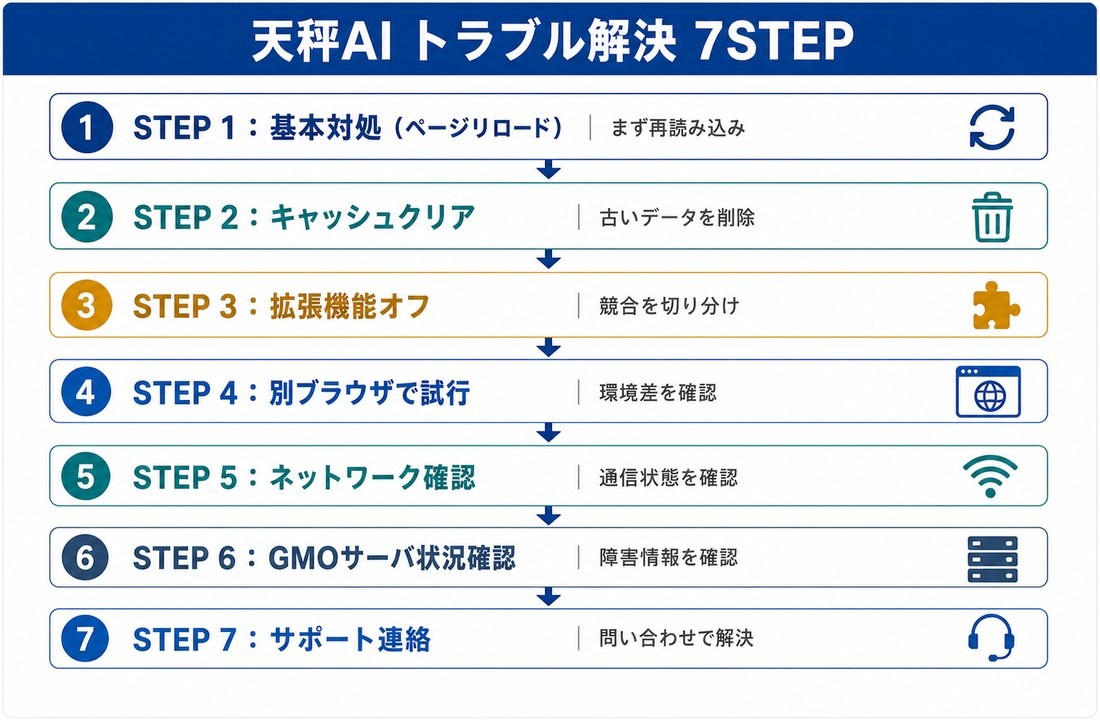
まず試す3つの基本対処
まず深く考えず、以下3つを順番に試してください。
- STEP 1:ブラウザのリロード(Cmd+R / Ctrl+R)+ハードリロード(Cmd+Shift+R)
- STEP 2:別タブでシークレットウィンドウを開いて天秤AIにアクセス
- STEP 3:30秒〜1分待ってから再アクセス(サーバ過負荷の可能性)
これだけで直ることが多いんです。複雑な設定変更の前に、まずシークレットモードで確認してください。
解決しない時の二次対処マップ
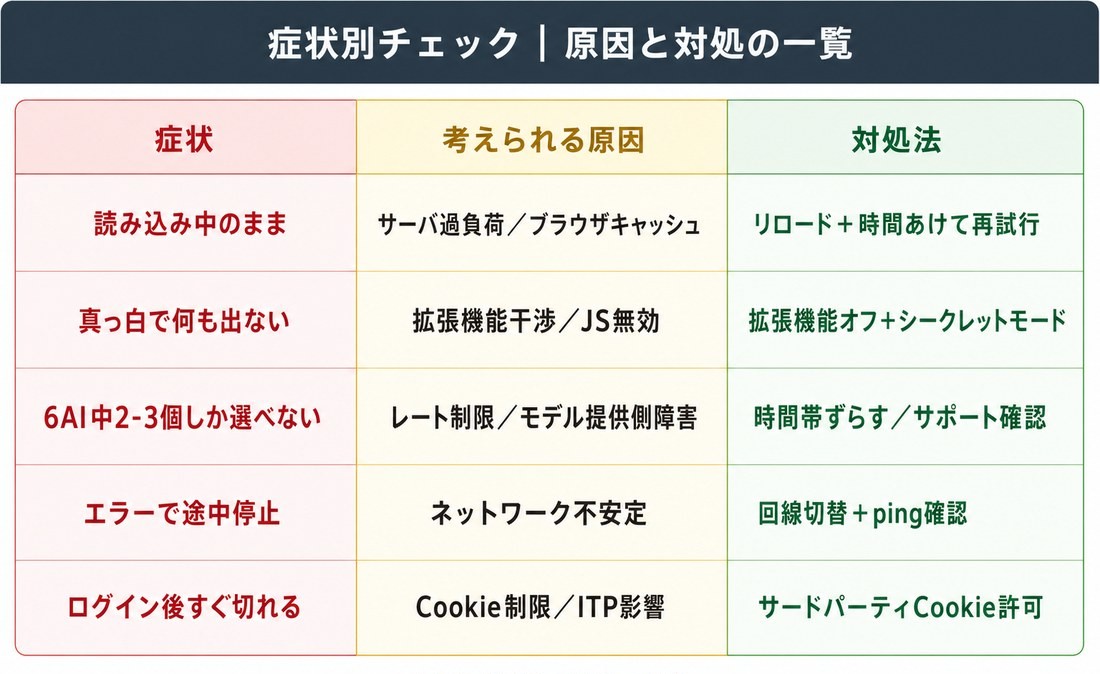
基本対処で直らなければ、症状別に次の手を打ちます。次の症状×原因×対処マトリクスを見て、自分のケースに合うものを選んでください。
「リロードしても直らない」と諦める前に、シークレットモードで1度試してみるのが鉄則です。
天秤AI 表示されない症状別の原因切り分け|5パターン
読み込み中のまま動かない
まずサーバ過負荷の可能性を疑います。天秤AIは複数のAIを同時に呼び出すため、混雑する時間帯には応答が遅くなることがあります。15〜30分時間をあけて再試行するだけで解決することが多いです。
それでも直らない場合は、ブラウザのキャッシュ削除とCookie削除を実行してください。前回のセッション情報が残って認証エラーになっているケースが意外と多くあります。
天秤AI 表示されない(真っ白で何も出ない)
次に多いのが、ページが真っ白なまま表示されないケースです。原因はJavaScriptの無効化か広告ブロック系拡張機能の干渉が考えられます。
- ブラウザの設定でJavaScriptを有効にする
- uBlock Origin / AdBlock 等の広告ブロック拡張を一時オフ
- VPN接続中ならVPNを切って再試行
- シークレットモード(拡張機能無効状態)で再試行
天秤AI 表示されない(6AI中2-3個しか選べない)
たとえばChatGPTとGeminiは出るのに、Claude・Perplexity・Grok・PLaMoが出ない、というケース。これは各モデル提供側のレート制限か提供元の一時的な障害が原因です。
このパターンは天秤AI側の問題ではなく、外部AI(OpenAI・Anthropic等)側の障害です。少し時間をあけるか、OpenAI Statusなどで提供元の障害情報を確認してから再試行してください。
エラーで途中停止する
天秤AI 表示されない応答エラー|「エラーが発生しました」と表示されて途中で止まる場合は、ネットワーク不安定が主因です。
- Wi-Fi → 有線LAN に切替
- モバイル回線 → 自宅Wi-Fi に切替
- VPN・プロキシ経由なら一時オフ
- ターミナルで
ping tenbin.aiでレイテンシ確認
ログイン後すぐに切れる
天秤AI 表示されない状態|ログイン後すぐ画面が切れて再ログイン要求される場合は、サードパーティCookieの制限が原因です。Safariのデフォルト設定(ITP)やChromeのプライバシーサンドボックスで起きやすい現象。
対処は「サードパーティCookieを許可」または「サイト別に天秤AIを例外設定」が確実です。次セクションのブラウザ別手順を参照してください。
天秤AI 表示されない時のブラウザ別解決手順|Chrome / Edge / Safari
Chrome:拡張機能の干渉チェック
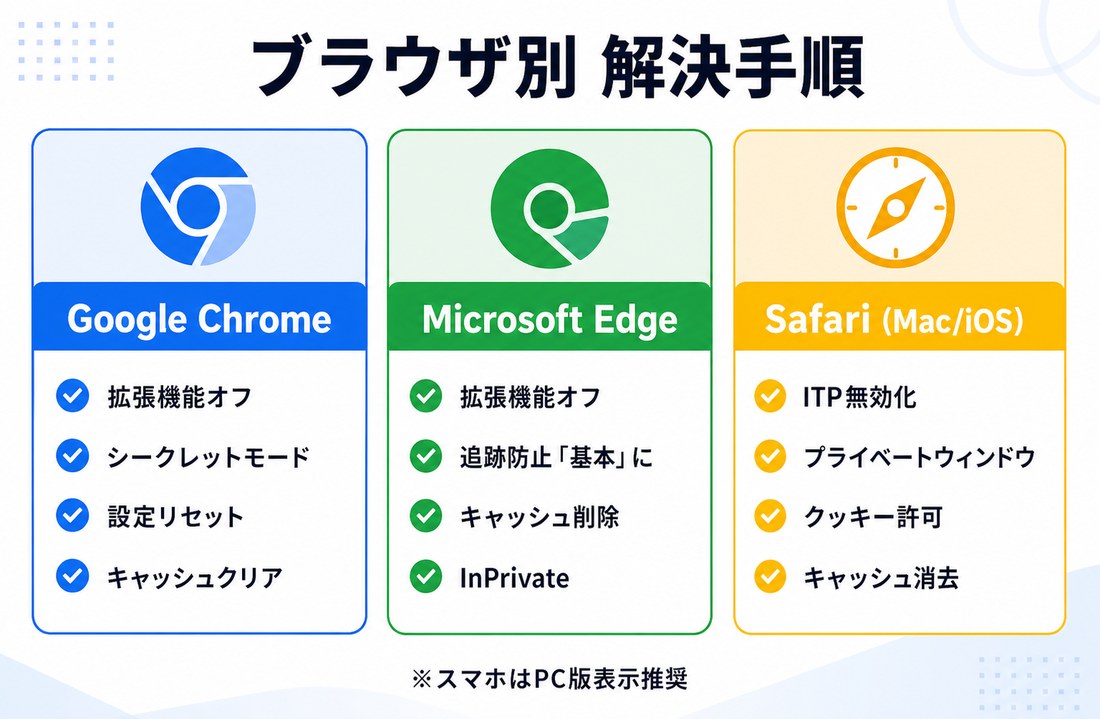
まずChromeを使っているなら、まずシークレットモード(Cmd+Shift+N / Ctrl+Shift+N)で天秤AIを開いてください。これで動くなら、犯人は拡張機能です。
chrome://extensions/で全拡張を一時無効化- 1個ずつ有効化して原因特定
- 多くの場合、広告ブロック・プライバシー保護系が干渉源
Edge:プライバシー設定の見直し
天秤AI 表示されない原因として、Microsoft Edgeは「追跡防止」がデフォルトで「バランス」になっており、これが天秤AIの一部機能と干渉します。
- 設定 → プライバシー → 追跡防止を「基本」に変更
- または天秤AIを例外サイト登録
- InPrivateウィンドウでも同様に試行
Safari(Mac/iOS):ITP(追跡防止)の影響
天秤AI 表示されない原因として、SafariのITP(Intelligent Tracking Prevention)は、サードパーティCookieを自動で削除するため、天秤AIのログイン状態が維持できないことがあります。
- 環境設定 → プライバシー →「サイト越えトラッキングを防ぐ」を一時オフ
- 「すべてのCookieをブロック」をオフ
- iOSなら「設定 → Safari → 詳細 → 機能フラグ」も確認
天秤AI 表示されない|ネットワーク・サーバー側の問題
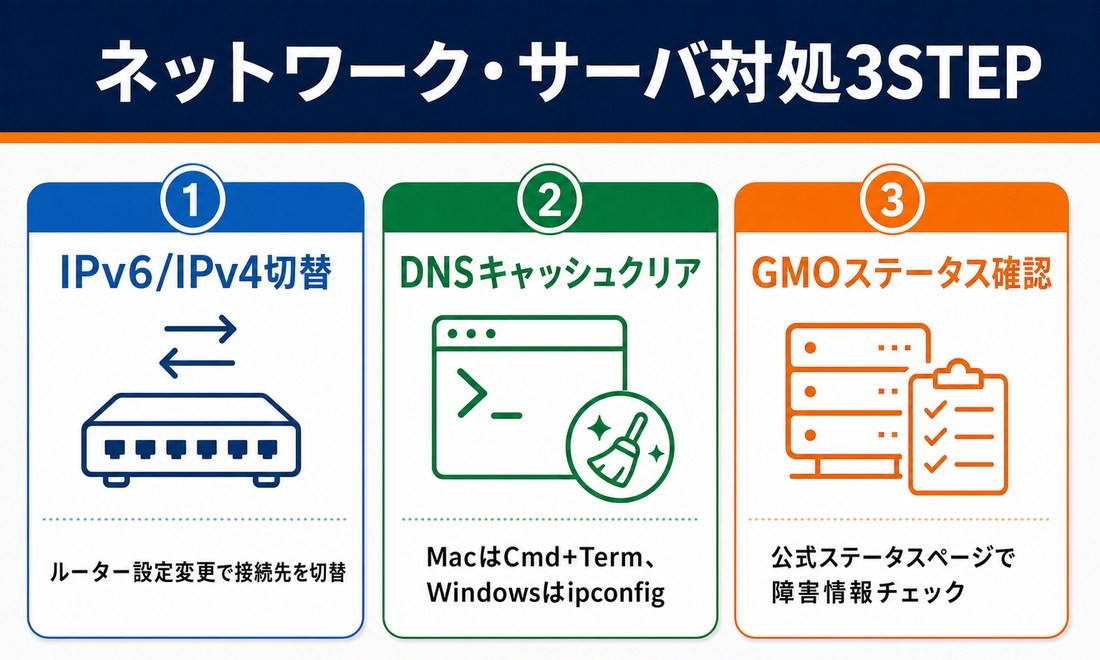
つまりブラウザ側で解決しない場合は、ネットワーク or サーバを疑います。
IPv6/IPv4切替・DNSキャッシュクリア
たとえば一部のISP(特にIPv6 IPoE環境)で天秤AIへの接続が不安定になるケースがあります。IPv4接続に切替か、ルーターでIPv6を一時オフにして試してください。
Macならsudo dscacheutil -flushcache、Windowsならipconfig /flushdnsでDNSキャッシュをクリアすると、新規IPが解決される場合があります。
GMOサーバメンテ確認方法
天秤AIの障害のお知らせは、公式サポートページの記事として公開されています(2026年9月17日、天秤AI公式サイトのお知らせ一覧で確認)。
天秤AI 表示されない|スマホ・タブレットでの対処
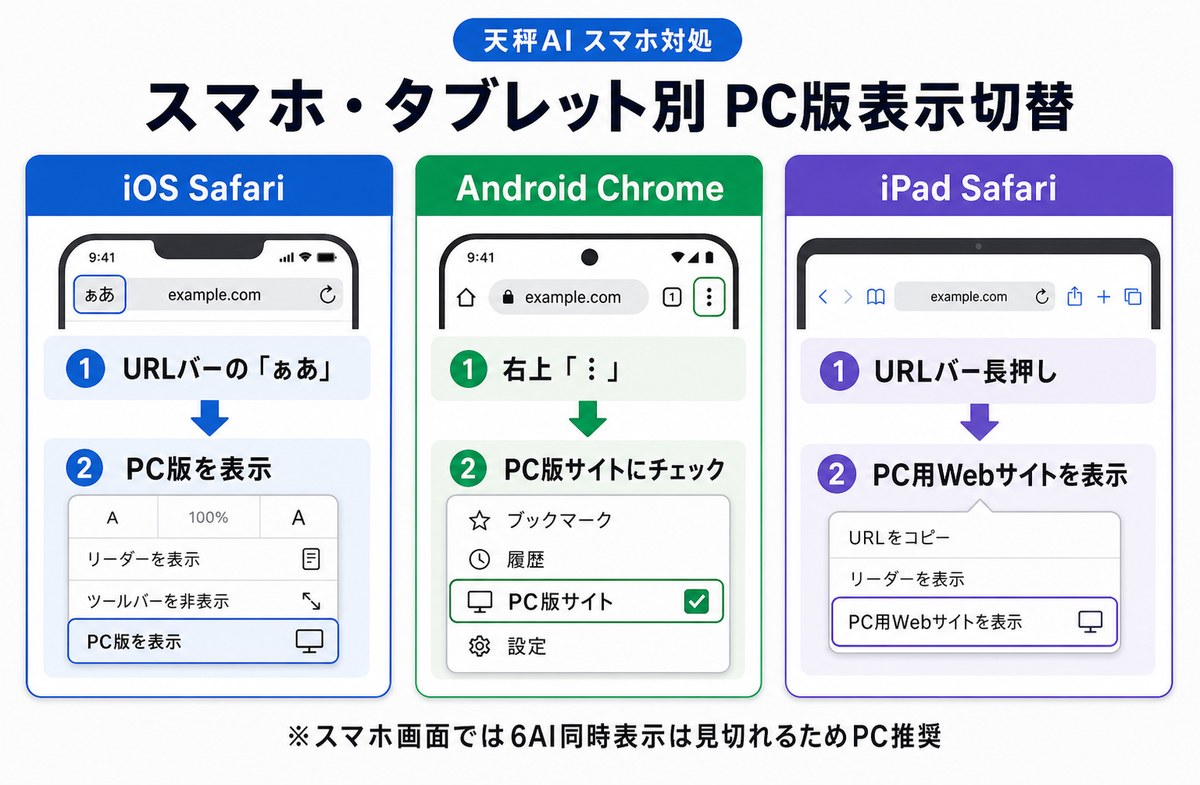
そしてiPhone・iPad・Androidからアクセスする場合、PC版表示(デスクトップモード)に切替するだけで解決することが多くあります。天秤AIはWebサービスのため、スマホ専用UIではPC前提の機能が一部動作しないことがあるためです。
- iOS Safari:URLバーの「ぁあ」→「PC版を表示」
- Android Chrome:右上「︙」→「PC版サイト」にチェック
- iPad Safari:URLバー長押し →「PC用Webサイトを表示」
スマホで継続的に使うなら、画面サイズの観点でもPCで使うのがおすすめです。6AI同時表示だと、スマホ画面では情報量が多すぎて見切れます。
それでもダメな時のサポート連絡(GMO公式)

そして本記事の対処をすべて試しても直らない場合は、GMO公式サポートへ連絡します。
連絡時に伝えるべき情報テンプレ
◯ サポート連絡テンプレ(コピペ可)
天秤AIの動作不具合について報告します。

【発生日時】2026年5月X日 XX:XX頃〜
【症状】(例:ログイン後、読み込み中のまま画面が進まない)
【発生頻度】常時/時々/特定時間帯のみ
【ブラウザ】Chrome 140 / Edge / Safari 18 等
【OS】macOS 15.x / Windows 11 / iOS 18 等
【試した対処】
- リロード/ハードリロード
- シークレットモードでの再試行
- 拡張機能の無効化
- キャッシュ・Cookie削除
- 別ブラウザでの確認
【それでも改善しない状況】
(具体的な症状を記載)
【スクリーンショット】添付
返信を待つ間の打ち手
返信を待つ間も業務を止められない場合は、次セクションの代替手段を併用してください。
メリット◎ × デメリット✗ 対比
- ◎ 日本語UIで操作迷わない
- ◎ 6AI同時実行のメリットが大きい
- ◎ 円建てで家計管理しやすい
- ◎ GMO運営の安心感
- ✗ ピーク時は混雑することがある
- ✗ Chrome拡張がない
- ✗ モバイル最適化はやや弱い
- ◎ 特定モデル深掘りに最適化
- ◎ 最新機能(DALL-E等)使える
- ◎ API直接利用可
- ✗ 複数契約でコスト膨張
- ✗ 日本語UI弱め(一部)
- ✗ モデル比較が手作業
天秤AIは無料で6AIを動かす仕組み上、外部AI側のレート制限をモロに受けます。「全部出ない」時は時間帯ずらすのが結局一番速いです。
天秤AI 表示されない=まったく動かない時の代替手段
つまり天秤AIが回復するまで業務を止められない場合の代替手段3つを紹介します。
ChatHubに切り替える
たとえばChatHubはChrome拡張機能で動く複数AI比較ツールです(詳細は天秤AI vs ChatHub 比較記事でカバー)。天秤AIと違いブラウザに常駐するため、Web版の不具合に左右されにくい点がメリット。詳細は天秤AI vs ChatHub 比較記事でまとめています。
ChatGPT/Claude/Gemini 単独契約
または個別のサービス(ChatGPT Plus・Claude Pro・Gemini Advanced)を直接契約すれば、天秤AIの不具合とは独立に動かせます。普段から1〜2サービスは単独契約しておくのが業務継続性の保険になります。
どうしても改善せず解約を検討する場合も、天秤AIの解約は管理メニューから手続きできる(公式FAQ)ので、まずは気軽に試して合わなければやめる、で問題ありません。
復旧を確かめるときは、天秤AIの公式サイト(tenbin.ai)を開き直してください。
FAQ|再発防止と恒常運用のコツ
再発を防ぐにはどうすればいい?
定期的なブラウザキャッシュクリア(月1回程度)と、拡張機能の見直し(不要なものは削除)が効果的です。
特定の時間帯だけ動かない時は?
平日昼休み(12-13時)と夜21時前後は混雑ピークです。可能なら時間帯をずらしてください。続く場合は公式サポートページの障害のお知らせを確認してください。
スマホで安定して使うコツは?
まずPC版表示に切替てください。また、スマホ画面では6AI同時表示は見切れるため、3AIまでに絞るのが現実的です。本格利用ならPC・タブレットを推奨します。
VPN経由で使えますか?
VPN経由だとレイテンシが増えてエラー停止が起きやすくなります。業務利用なら直接接続を推奨。VPNが必須の環境で改善しない場合は、接続環境を添えて公式サポートに問い合わせてください。
まとめ|トラブル予防の3原則
天秤AI 表示されないトラブルは、ブラウザ・ネットワーク・設定の3要素に分けて確認すると切り分けやすくなります。本記事の7ステップを上から順に試してください。
◇ トラブル予防の3原則
- 定期キャッシュクリア(月1回)
- 拡張機能の見直し(不要なものは削除)
- 障害情報の確認(公式サポートページのお知らせ)
\ 対処を試したら開き直す /
※ 公式サイト(tenbin.ai)が開きます。当サイトの広告リンクではありません
トラブルが直らないなら他ツール比較へ。プランの違いや基礎知識もここから。
📝 複数のAIを使い分けたい方へ
noteで、実際に使って分かった手順や失敗の記録をまとめています。まずは無料の記事からどうぞ。
コメント