
※本記事はアフィリエイト広告(PR)を含みます。
※天秤AIは登録無料で使えます(無料範囲は公式サイト参照)
▶ 天秤AIの仕組みや評判をより詳しく知りたい方は 天秤AIとは?GMO運営の複数AI比較ツール をどうぞ。
「ChatGPT・Claude・Geminiって、結局どれを使えばいいの?」
そう迷ってきた30〜40代に、答えを1画面で並べてくれるのが天秤AI。
筆者は3契約(月¥8,000超)から天秤AI Plus(¥970)へ乗り換え、月¥7,000のコスト削減を実現しました。本記事では天秤AI 使い方をFreeプランの実画面で全解説します。AIの基本的な使いこなしを先に押さえたい方は、プレゼン資料を時短で作るAI活用法も合わせてどうぞ。
たとえば、ChatGPT課金してる人ほど、6AIを並べた瞬間に「あ、こっちのAIの方が合ってた」と気づくケースが多いです。実際の画面で見ていきましょう。
Freeプランの実画面スクショ付きで、天秤AI 使い方を全7ステップで解説します。30分あれば、6AIを同時に動かして比較できる側に回れます。
数字でわかる天秤AIの威力
数字で分かる天秤AI
3秒でわかる天秤AI 使い方の結論
結論
- 天秤AIは6つの主要AIを1画面で同時実行できる比較サービス
- 登録はGoogle認証30秒・クレカ不要・Freeで全機能お試し可
- 毎日使うならPlus(¥970/月)で履歴100件+ファイル添付+Deep Research解禁
あなたに天秤AIが合うか3秒チェック
こんな人におすすめ
- ChatGPT・Claude・Geminiで毎回迷う人
- 複数AIに月額1万円超払うのが負担な人
- クレカ登録なしでまず試したい人
- 業務でAIを毎日使う個人事業主・副業勢
こんな人には不要
- 使うAIがすでに1つに決まっている人
- AI利用が月数回未満でFreeでも持て余す人
- 動画・画像生成など非対話系がメイン用途の人
ChatGPT Plus契約してるけど、最近Claudeも気になる…でも両方契約は高いし、どっちが自分に合うかも分からない。
その悩み、天秤AIなら1画面で6AI同時実行&自動採点で解決できます。しかもFreeプランで6AI全部触れるので、契約前に試せますよ。
この記事の信頼性
- 筆者は天秤AI Free→Plusを実体験(1週間×6AI並列で検証)
- 掲載スクショは全て2026年4月時点の最新画面
- ChatGPT Plus / Claude Pro / Gemini Advanced も並行契約・比較済
天秤AI 使い方|全7ステップを画面で解説
まず、天秤AIの使い方は、登録から資産化まで全7ステップで完結します。所要は初回30分前後となります。なお、各STEPで使うボタン位置も画面で示すので、迷わず進められます。
Googleで3秒登録する
天秤AIの登録は、トップページの「Googleで続行」をクリックするだけ。クレジットカード登録は不要です。さらに、その場でFreeプランがスタートします。
ちなみに、また、GoogleアカウントがなくてもGMO ID・Facebook・メールアドレスでも登録可能。法人ドメインのGmailを使えばチームでの運用も簡単です。
そして、登録直後にダッシュボード画面へ遷移し、6つのAIアイコンが並びます。こうして、ここまで早ければ20秒、遅くても1分で完了します。
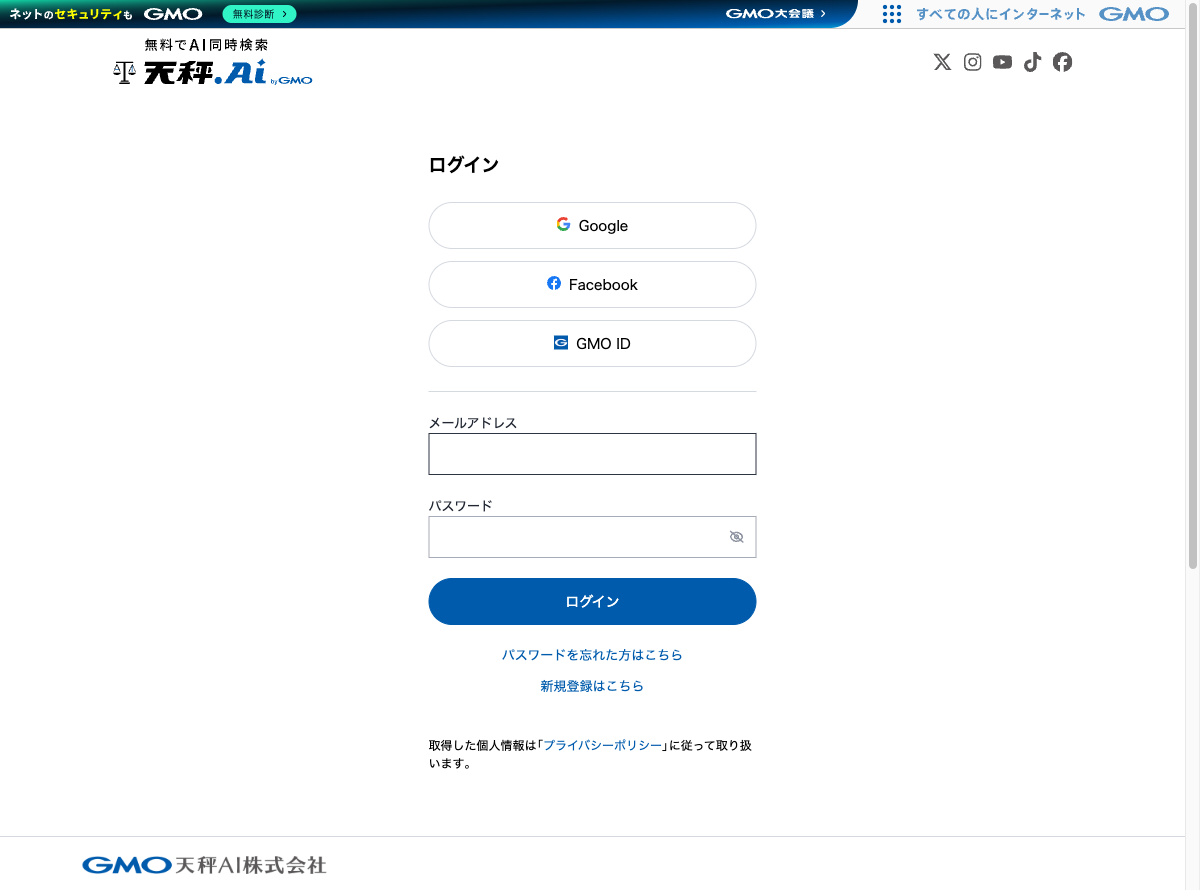
なお、登録時にクレジットカードや電話番号は不要です。さらに、個人情報の入力は最小限で済むので、契約のハードルは限りなく低いです。仕事用と私用でアカウントを分ける運用もしやすいでしょう。
STEP1完了チェック
- Googleアカウントで天秤AIにログインできた
- ダッシュボードで6つのAIアイコンが見えている
- 所要時間は20秒〜1分以内だった
ダッシュボードで6AIを確認する
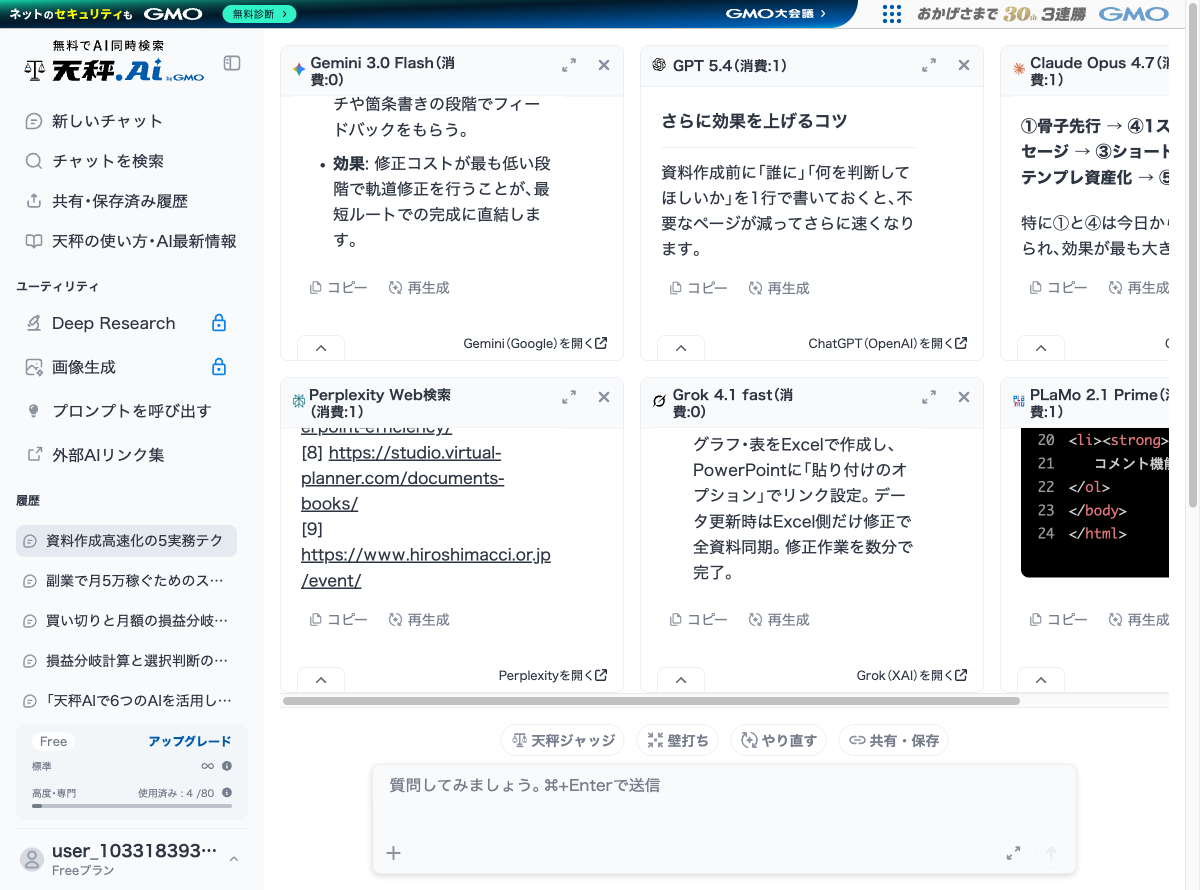
続いて、ログイン直後のダッシュボードには、6つのAIアイコンが左右に並びます(一例)。
| 左半分(汎用系) | 右半分(特化系) |
|---|---|
| Gemini 3.0 Flash | Perplexity Web検索 |
| GPT 5.4 | Grok 4.1 fast |
| Claude Opus 4.7 | PLaMo 2.1(国産) |
ポイント
初回ログイン時は全6AIを有効化したまま試してください。同じ質問への答えの違いを見比べた瞬間、「6AI並列の本当の価値」が腹落ちします。
また、各AIアイコンの左上にある「チェック」マークをクリックすれば、実行対象のAIをオン/オフ切替できます。
たとえば「今回はChatGPTとClaudeだけで比較したい」というときは、それ以外のチェックを外すだけで済みます。
なお、天秤AIは32種類以上のAIモデルから最大6つを選んで同時実行できます。Freeプランでも機能制限はなく、ChatGPT・Claude・Gemini・Perplexityなど主要AIをそのまま使えます。
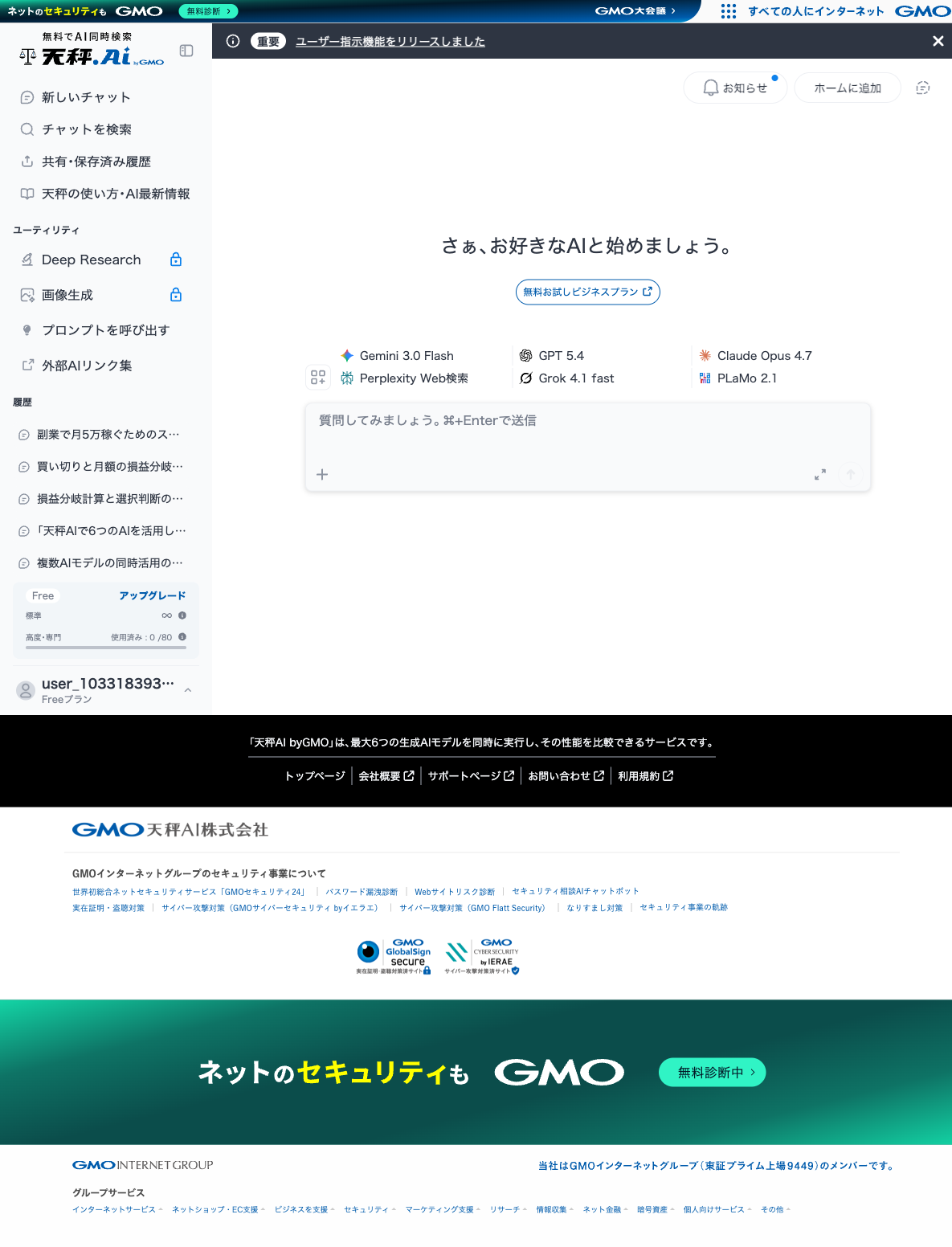
特に、初回は全6AIを有効化したまま試すのがおすすめ。「同じ質問でこんなに答えが違うのか」という体験が、天秤AIの真価を一発で理解させてくれます。つまり、初回こそ全部触る価値があるわけです。慣れてきたら用途別に絞り込みましょう。
Cmd+Enterで6AIに一斉送信
次に、画面中央のプロンプト入力欄に質問を打ち込み、Cmd+Enter(Windowsの場合はCtrl+Enter)を押すだけで、6AIが同時に回答を生成し始めます。
実は送信ボタンが画面上に見当たらないので最初は戸惑いますが、ショートカットキーが正解。プレースホルダーにも「Cmd+Enterで送信」と書かれています。なお、
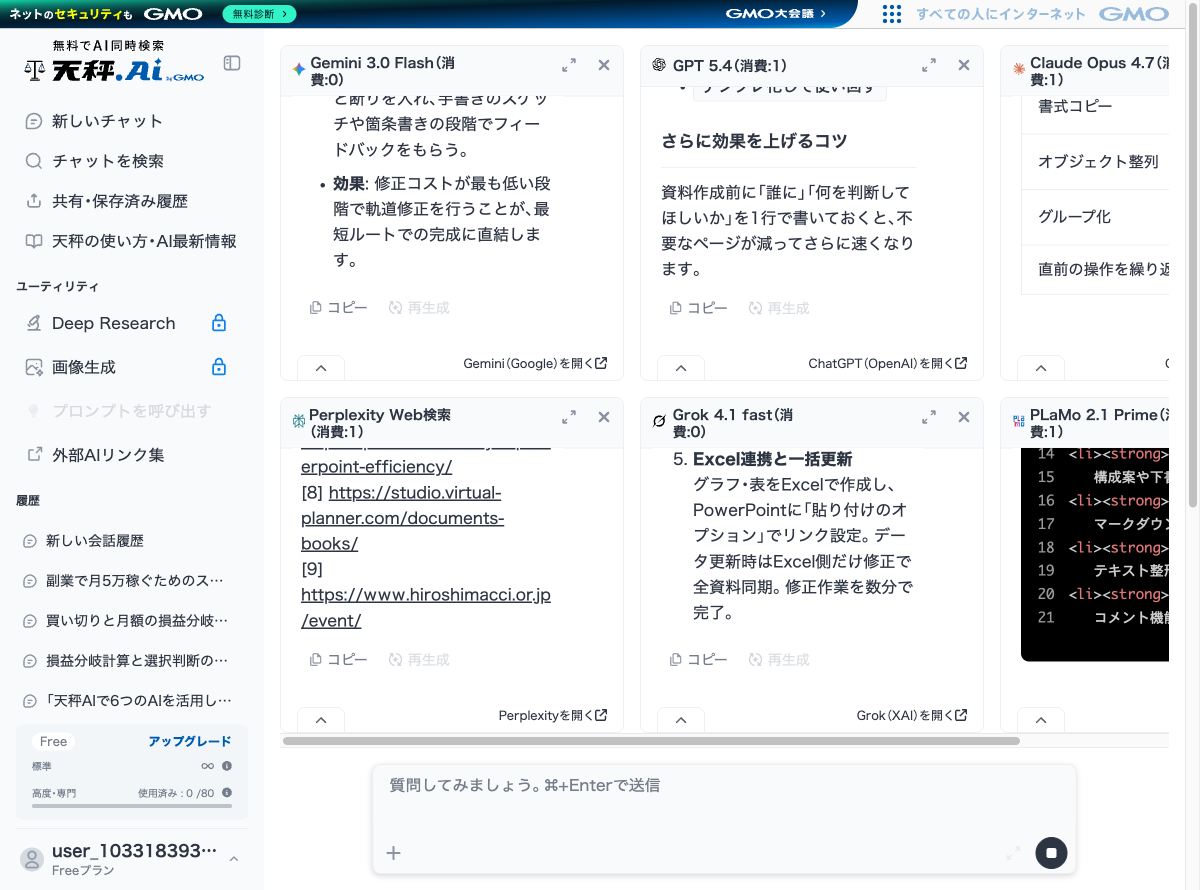
たとえば「副業で月5万円稼ぐ方法を3つ提案して」と投げてみたところ、平均30秒前後で6AI全部の回答が画面に出揃いました。さらに、
そして、生成中は各カードに「考え中」のアニメーションが流れるため、進捗もひと目で分かります。
△ やりがちな失敗
質問が抽象的すぎて、6AIとも当たり障りのない一般論を返してくる。「アイデアちょうだい」だけだとほぼ全AIが似た回答に。
○ 正解はこれ
「30代会社員・副業未経験・月5万狙い」のように制約を3つ以上加えると、AIごとに全く違う角度の答えが返ってきます。
Cmd+Enter送信のコツ
POINT
「Cmd+Enter」1回で6AIが一斉に走り出す。
単体AIサービスではなかなか味わえない瞬間です。
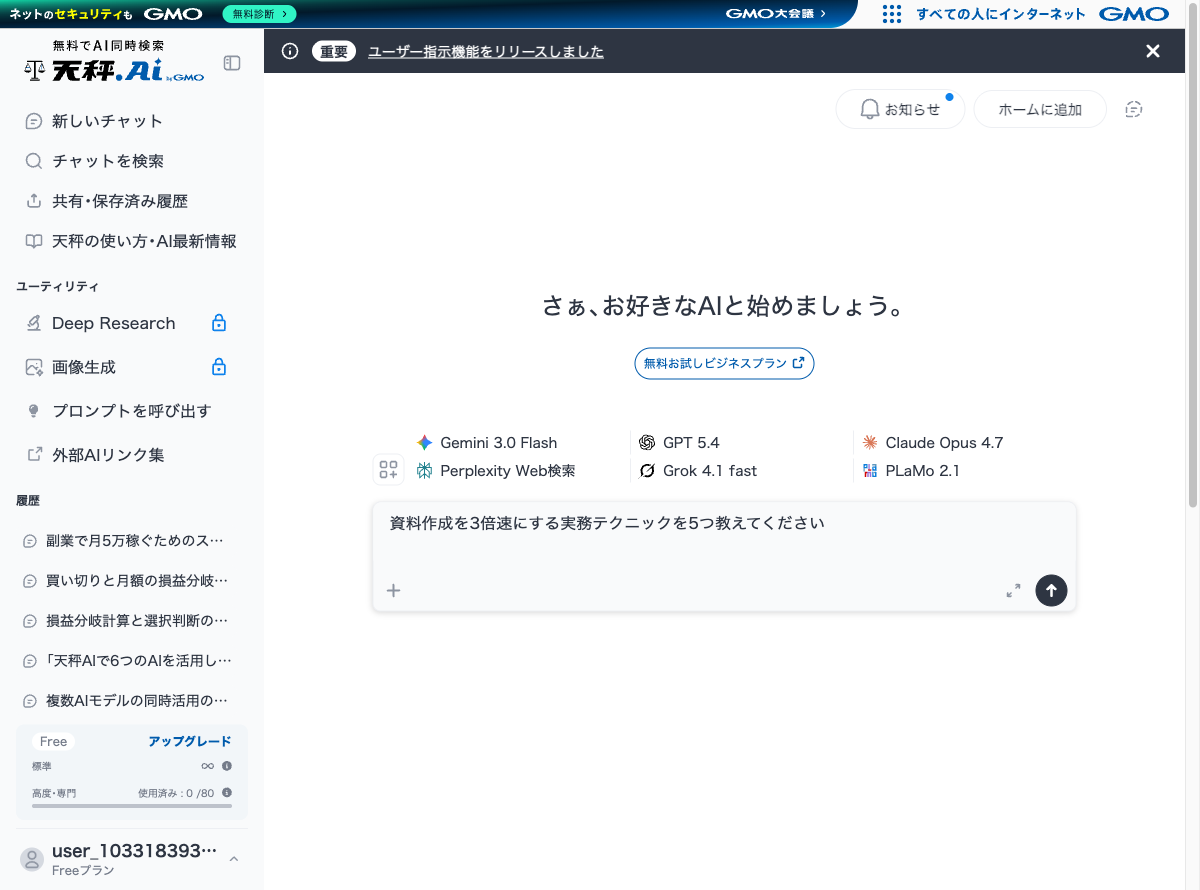
ところが、「Enter」だけだと改行になってしまい送信されません。最初は「あれ?送信ボタンどこ?」と画面を探し回りがち。
正解はCmd+Enter(Win: Ctrl+Enter)の二段押し。これを覚えれば、以降のSTEPがすべてスムーズに進みます。
6AIの個性を見比べる
回答が出揃ったら、まず各AIの違いを読み比べます。同じ質問でも、ChatGPTは網羅性、Claudeは論理性、Geminiは応答速度で個性が出ます。
たとえば、中でも興味深いのはPerplexity Web検索の出力です。Web検索ベースなので、回答に出典URLが付いてきます。一次情報を確認したいときに重宝するでしょう。一方、他のAIは学習データの範囲で答える点が異なります。一方、
たとえば「2025年の生成AI市場規模」のような最新数値を聞くと、PerplexityだけがURL付きで答え、他のAIは「学習時点の情報」と前置きします。つまり、
選べるAIモデル(一例・32種類以上)
※ 利用可能モデルは随時追加・更新されます。最大6つを選んで同時実行できます。
天秤ジャッジで自動採点
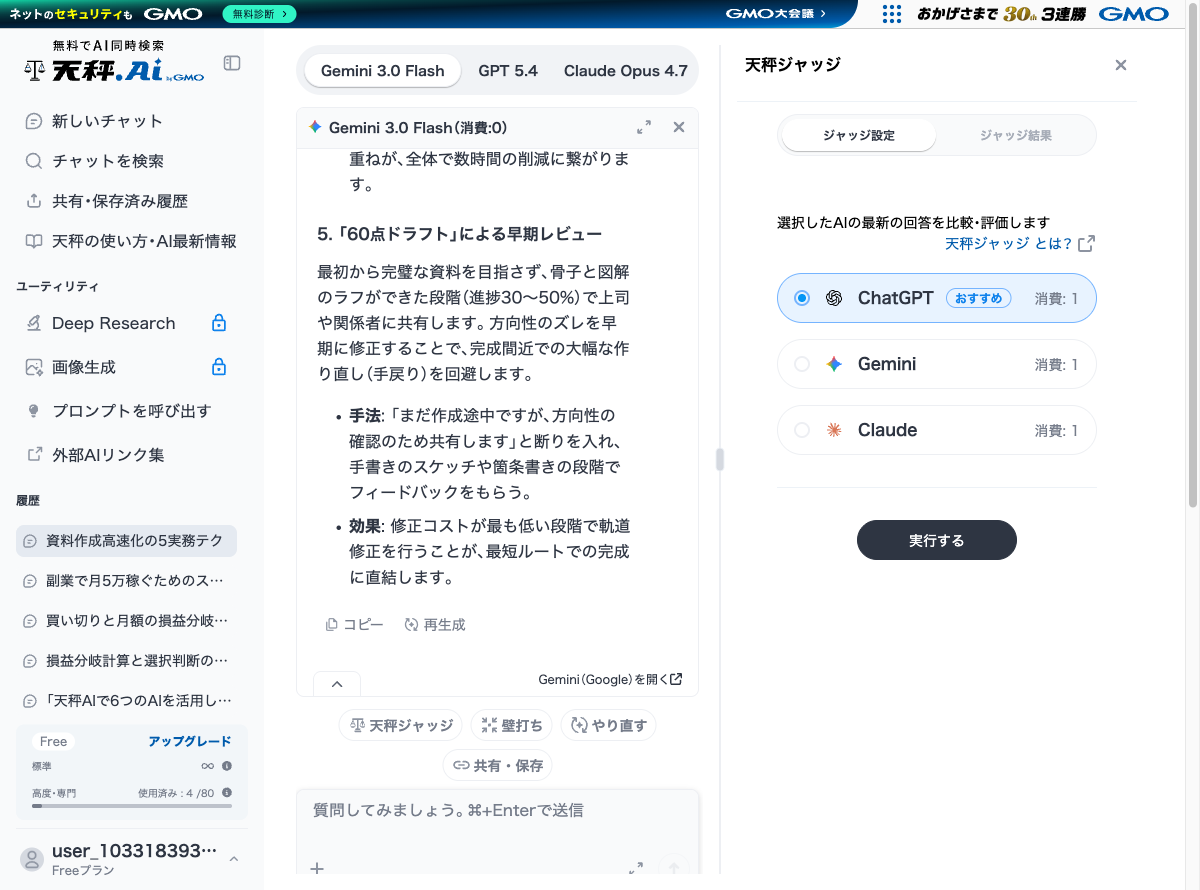
つまり、6AIの回答を1つずつ読むのが面倒なときは、画面下部の「天秤ジャッジ」ボタンが頼りになります。
続いて、クリックすると評価AI(既定はChatGPT)が起動し、6AIの回答を自動で比較・採点してくれます。
そして、採点結果は3つのセクションで表示されます。ひとつは全体サマリー、もうひとつは共通点とコンセンサス、最後が相違点です。
さらに、実際に使ってみると、自分で6AIを読み比べる時間が体感9割カット。情報量が多いリサーチ案件ほど威力を発揮します。特に、競合調査や市場分析で時短効果が大きいです。さらに、
ジャッジなし
6AI分の長文回答を1つずつ読み比べ。
同じ内容の繰り返しか、本質的に違うのか判別するのに10〜15分かかります。
ジャッジあり
共通点・相違点・全体サマリーを自動生成。
たった1分で結論にたどり着き、必要なAIだけ深読みすればOK。
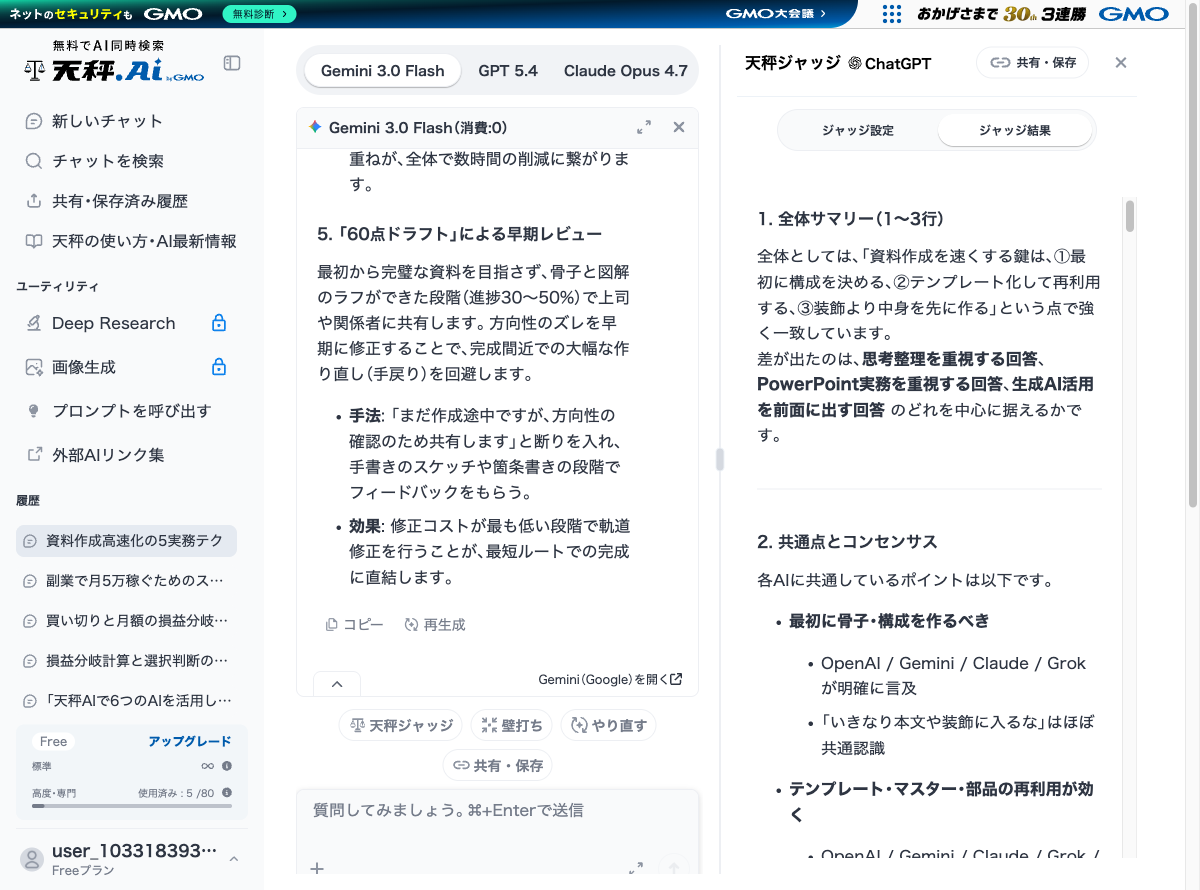
全体サマリー: 6AIとも「副業は本業との時間配分が鍵」という共通結論。アプローチには差。
共通点: ① スキル棚卸しから始める ② 月5万円なら週10時間の確保が現実的 ③ 続けやすさを最優先する点
相違点: ChatGPTは網羅型提案、Claudeは段階的ロードマップ、Perplexityは出典付き市場データを提示。
壁打ち・やり直すで深掘り
さて、STEP4で出揃った6AI回答をさらに使い倒す方法は2つ。「壁打ち」と「やり直す」を、用途で使い分けます。
| 機能 | こう使う | こんな時に |
|---|---|---|
| 壁打ち | 気に入ったAI1つだけと対話継続 | Claudeの回答を深掘りしたい時 |
| やり直す | 同じプロンプトで6AIを再実行 | 全体的に別角度の答えが欲しい時 |
覚え方は「1つを深掘り=壁打ち/全部で別解=やり直す」。これだけで迷わなくなります。
当たりプロンプトは「プロンプトを呼び出す」機能でいつでも再利用可。試行錯誤がそのまま個人の資産になります。
これで、STEP6完了です。
STEP6完了チェック
- 「壁打ち」と「やり直す」の使い分けを理解した
- 当たりプロンプトを保存する手順を確認した
- 翌日以降の再利用フローがイメージできた
共有・保存で資産化
そして、最後のSTEPは「共有・保存」です。良い結果が出たら、このボタンでURLを発行してチームメンバーに共有できます。Slackに貼ればメンバー全員が同じ結果を確認できます。なお、URLは時限ではないため何度でも参照できます。また、
さらに、当たりプロンプトを保存しておけば、次回ワンクリックで呼び出せます。つまり、つまり個人の試行錯誤が、そのままチームのナレッジ資産に変わるわけです。
このように、ここまでの7ステップを通すだけで、6AIを同時に動かして使う側に回れます。
天秤AIとは?6AI同時比較サービスの基本
結局、天秤AIって何ができるサービスなの?普通のChatGPTと何が違うの?
ざっくり言うと、6つのAIを1画面で同時に走らせて答えを並べてくれるサービスだよ。仕組みを3つの軸でサクッと押さえましょう。
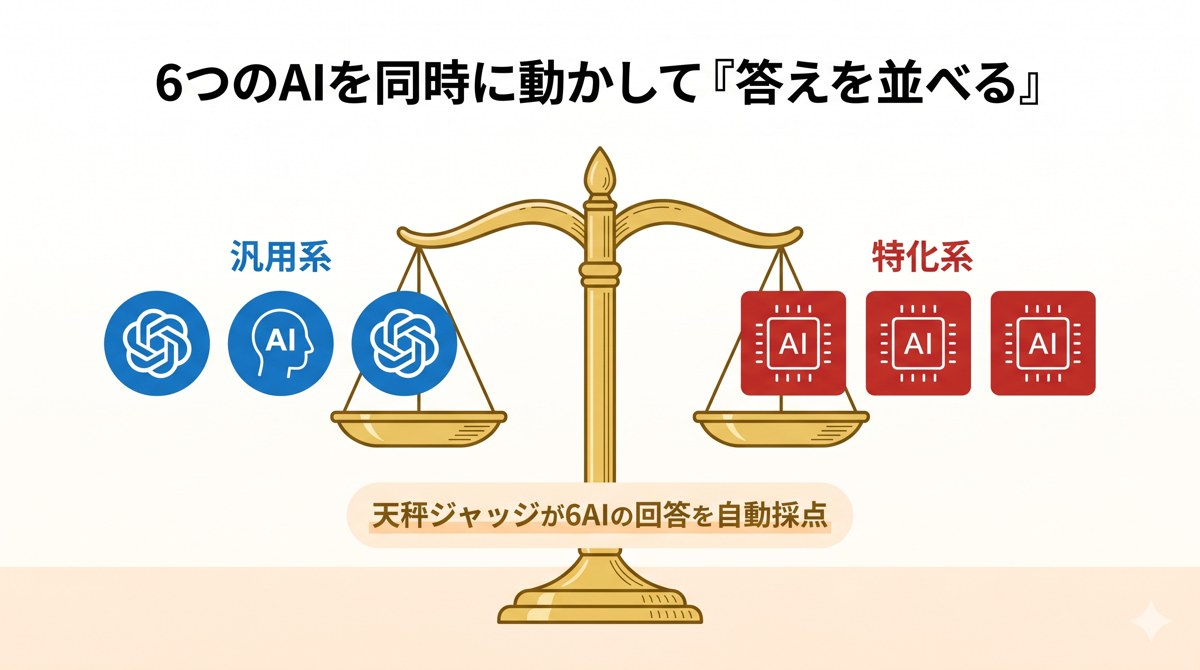
天秤AIは、GMOインターネットグループが提供する「複数のAIを1画面で同時に使える」サービスです(公式サイト:tenbin.ai)。ここからは、その基本的な仕組みを3つの軸で押さえます。
順に見ていきましょう。
6つのAIが同じ質問に同時に答える
まず、天秤AIの最大の特徴は、32種類以上のAIモデルから好きな6つを選び、1回のプロンプト送信で、同時に回答させられること。
主要対応モデル(一例)
ChatGPT(GPT-5系)/Claude/Gemini/Perplexity/Grok/PLaMo …他
また、主要モデルが網羅されており、用途に応じて入れ替え可能です。さらに、さらにお気に入りAIセット機能で「リサーチ用」「コーディング用」など目的別の組み合わせを保存しておけば、ワンクリックで切り替えられます。
たとえばこんな使い方
「3000字のブログ記事を書いて」と投げると、6つの異なる文体・構成の答えが並びます。
→ ChatGPT単体では見えない「他のAIならどう答えるか」が、一目で分かる。
天秤ジャッジが回答を自動採点する
さらに、もう一つの独自機能が「天秤ジャッジ」。6AIの回答を別のAIが評価役となり、3つの軸で結果を整理します。
結果として、「6つの答えを比べる手間」自体をAIに任せられるわけです。これは他のAIサービスにはない、天秤AIだけの価値といえるでしょう。さらに、評価AIを切り替えれば採点軸も変わります。
AI選び疲れを1画面で解決する
個別にサブスクすると
- ChatGPT Plus: 月20ドル
- Claude Pro: 月20ドル
- Gemini Advanced: 月20ドル
合計 月60ドル超え
天秤AI Plus 1本なら
- 6AI同時実行 ○
- 32モデルから自由選択 ○
- 使い分け不要・1画面完結 ○
月¥970(低コスト)
つまり、「とりあえず全部に投げて、いいやつを選ぶ」が標準ワークフローになります。毎回の用途別判断が不要になるのは、想像以上に楽です。実際、選択コストの削減は1日数十秒×日数で効いてきます。
天秤AIのメリット・デメリット(実体験)
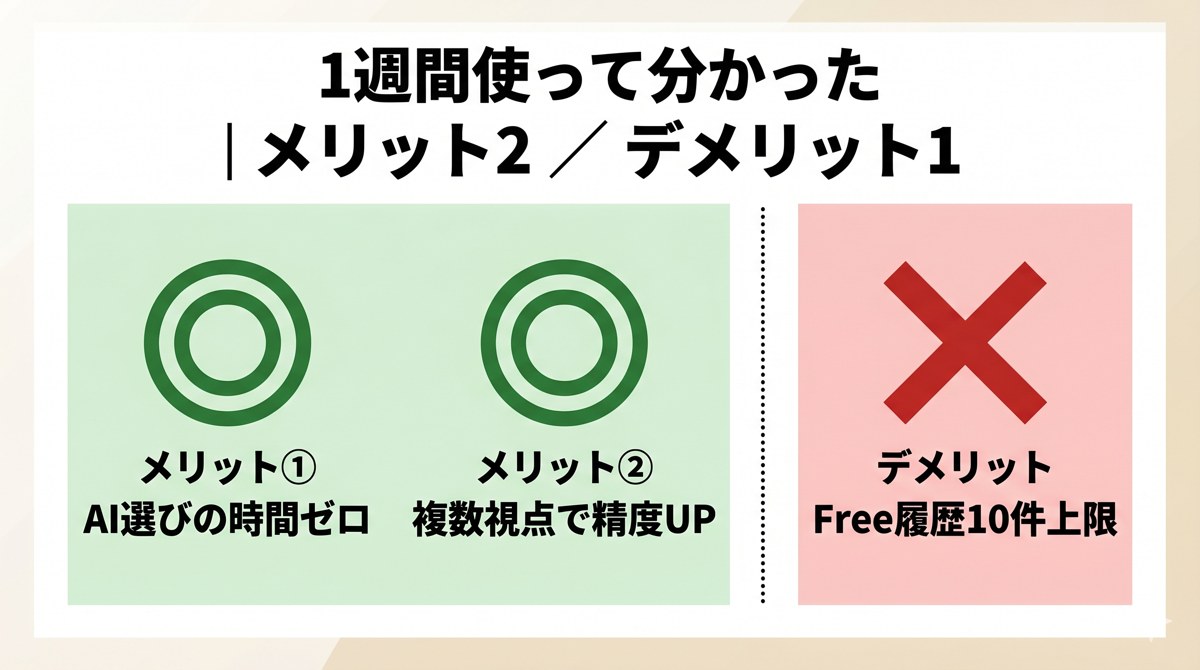
さて、実際に1週間使ってみて分かった、天秤AIのリアルなメリット2つとデメリット1つをまとめます。
AI選びの時間ゼロ
複数視点で精度UP
Free上限に注意
メリット①|AI選びの時間ゼロ
たとえば、これまで「この質問はChatGPTかな、それともClaudeか」と毎回迷っていた時間が、天秤AIを使い始めてからほぼなくなりました。
After:全AIに同時送信→出揃った中から選ぶだけ
特にリサーチ系・文章作成系・コード生成系など、用途で得意なAIが違う場面ほど効果が大きい。「全部に投げる」が前提になるので、選択コストがゼロになります。
メリット②|複数視点で精度UP
たとえば、ChatGPT単体で使っていると、ChatGPTが知らない情報や苦手な角度の答えに気づけません。ClaudeやGeminiを並べた瞬間、視点の偏りが見えるようになります。例えば、
「井の中の蛙」状態を脱却するには、
複数AIに同じ質問を投げて答えを並べるのが一番手っ取り早い。
私自身、ChatGPT一筋だった頃は「これが正解」と思い込んでいました。Geminiの別視点を見て初めて、AIの偏りに気づいたんです。
・Perplexity → URL付き最新ニュースで回答 ○
・ChatGPT → 「学習時点までの情報です」と限界を提示 △
つまり、6AIを並べると、こうした単一AIの抜け穴が即座に見えるわけです。
デメリット|Free上限に注意
ただし、正直なデメリットを書くと、Freeプランには実行回数と履歴保持(10件まで)に上限があります。毎日業務で使うとすぐ上限に達するため、本格利用なら個人向けPlusプラン(¥970/月)へのアップグレードが現実的でしょう。
週数回・お試し → Free | 毎日業務 → Plus | チーム導入 → Biz
ただし「まず7ステップを試したい」「週に数回しか使わない」という方は、Freeで十分です。
そして、「履歴100件・ファイル添付・Deep Researchが欲しい」と感じたタイミングでPlus(¥970/月)へ──というのが賢い段階移行になります。
でも、結局Freeで足りるのか、Plus(¥970)に上げるべきか分からない…料金面はどう判断すれば?
天秤AIの料金|Free・Plus・Bizの違いと比較
まず、結論から言うと、天秤AIには3プランあります。
- 個人向け Free(¥0) ──月数回の利用ならコレ
- 個人向け Plus(¥970/月) ──毎日使うならコレ
- 法人向け Biz ──チーム運用するならコレ
つまり、シンプルな段階設計なので、迷う要素がほぼありません。
ポイント
迷ったらまずFreeで7ステップ完走。それで「履歴10件じゃ足りない/PDFも読ませたい」と感じたら、その瞬間がPlusへの移行タイミングです。
Free
- 6AI同時実行 ○
- 天秤ジャッジ ○
- 履歴保持 10件
- ファイル添付 ×
- Deep Research ×
月数回利用の方向け
Plus
- 6AI同時実行 ○
- 天秤ジャッジ ○
- 履歴保持 100件
- ファイル添付 ○
- Deep Research ○
毎日業務で使う個人向け
Biz
- Plusの全機能 ○
- チーム共有 ○
- 管理者権限 ○
- セキュリティ対応
- SSO・監査ログ
チーム・法人運用
| 項目 | 天秤AI Free | 天秤AI Plus おすすめ | ChatGPT Plus |
|---|---|---|---|
| 料金 | 0円 | 月額制 | 月20ドル |
| 使えるAI数 | ○ 6AI | ○ 6AI | × 1AIのみ |
| 天秤ジャッジ | ○ 使える | ○ 使える | × なし |
| 共有・保存 | ○ 使える | ○ 使える | △ 限定的 |
| 月間実行上限 | △ あり | ○ 業務向け量 | △ 個別制限あり |
| こんな人向け | お試し・週数回利用 | 毎日業務で使う人 | ChatGPTだけで足りる人 |
Freeで6AI同時実行が無料
なお、Freeプランの線引きは「機能」ではなく「実行回数と履歴」。主要機能は丸ごと触れます。
○ Freeで使える
- 6AI同時実行
- 天秤ジャッジ(自動採点)
- 壁打ち・共有保存
- 32モデルから6つ選択
Plus以上で解禁
- 履歴保持 100件(Free=10件)
- ファイルアップロード(PDF/画像)
- Deep Research
- 画像生成
つまり「お試しだから機能が削られている」わけではないのが天秤AI Freeの特徴。本来の体験を月数回まで無料で味わえます。
Plus¥970で履歴とPDF解禁
つまり、個人で本格利用するならPlusプラン(月額¥970)が最適解です。
具体的には、Freeとの違いは大きく3点あります。
- 履歴保持が10件 → 100件に拡張(過去のやり取りを失わない)
- ファイルアップロード解禁(PDFや画像をAIに渡せる)
- Deep Research・画像生成も利用可能に
結局、段階的にアップグレードできるのが、天秤AIの賢い料金設計です。
なお、最新の料金は公式サイト(tenbin.ai)で確認するのが確実でしょう。
ChatGPT Plusより高コスパ
例えば、料金を「1ドルあたり何AI使えるか」で比べると、差は歴然です。
| サービス | 料金(月) | 使えるAI数 |
|---|---|---|
| ChatGPT Plus | $20(約¥3,000) | 1AIのみ |
| 天秤AI Plus | ¥970 | 6AI(32モデル選択可) |
| 3契約フルセット (ChatGPT+Claude+Gemini) | $60超(約¥9,000) | 3AI(個別画面) |
つまり、純粋にコスパで比べると約3倍以上の差。3契約フルセットなら、天秤AI Plus 1本に統合するだけで月額¥970まで圧縮可能で、複数AIを並列で使う体験はそのまま得られます。さらに、
実体験(正直な話):私自身、3契約から天秤AI Plusへ切り替えて月8,000円以上のコスト削減になりました。
そこで、使い始める前に、料金や安全性まわりの細かい疑問をまとめて解消しておきたい…!
天秤AIの使い方|よくある質問8選
Q1. Freeの月間実行上限は?
まず、使い方の頻度に応じて、目安は下記のとおりです。
- 月数回〜週1〜2回の利用 → Free(¥0)で十分
- 毎日業務で使う → Plus(¥970/月)がおすすめ
- Plusでは履歴100件・ファイル添付・Deep Researchが解禁
最新の上限値は公式サイト(tenbin.ai)で確認できます。
Q2. ChatGPT Plusと併用すべき?
結論として、用途で分けるのが最適解です。
- ChatGPT Plusがおすすめ → 長時間対話・GPTs活用が中心の方
- 天秤AI Plus(¥970/月)がおすすめ → 複数AI比較・リサーチ・コスパ重視の方
- 両方契約もアリ → 月額¥4,000弱で業務効率を最大化したい方
そして、本気の業務派なら、用途を分けて併用すると失敗が少ないです。
Q3. 機密情報を入力しても安全?
特に、業務利用の場合は、Bizプラン(法人向け)の契約条件を事前に確認してください。一般論として、社外秘情報を生成AIに入れる前に下記をチェックしましょう。
- ○ 社内規定:生成AI利用ルール・機密情報の取り扱い
- ○ サービス側の約款:データ学習利用の有無・保管期間
- ○ 判断に迷うとき:機密度の低いダミー情報に置換して投入
Q4. スマホからも使える?
なお、ブラウザ経由でスマホからも利用可能です。ただし6AIを同時表示するには画面が広い方が見やすいので、PCがあるならPC利用がおすすめでしょう。
契約・操作の疑問
Q5. 解約・自動課金はどう避ける?
なお、Plusプランは管理画面から解約手続きができます。Freeから自動でPlusに切り替わることはなく、自分でアップグレードしない限り課金されません。
Q6. 出力結果は商用利用OK?
そのため、各AIの利用規約に準じます。商用利用の前には、6AIそれぞれの利用規約と天秤AI側の規約の両方を確認してください。
Q7. ファイル添付やPDFは対応?
Plus(¥970/月)以上のプランでファイルアップロードに対応しています。なお、対応形式は段階的に拡充されています。
- PDF → 資料要約・契約書チェックに
- 画像 → 画像解析・図表の読み取りに
- テキストファイル → ログ解析・データ整理に
一方、Freeプランではプロンプト入力のみ。詳細な対応形式は公式サイトの機能一覧をご確認ください。
Q8. 天秤ジャッジの評価AIは変更可能?
例えば、既定ではChatGPTが評価役ですが、別のAIに切り替えることも可能です。同じ回答セットでも評価AIを変えると採点軸が変わるので、深いリサーチ時に試してみる価値があります。たとえば、Claudeを評価AIにすると論理性重視の採点になります。
つまり、ここまで読んで「自分にも使えそう」と思ったら、Google登録ですぐ始められます。無料で使い始められます(無料範囲・条件は公式サイト参照)。先にやって試したもん勝ちのサービスです。
ここまで読めば、もう「6AIを使い分ける側」のイメージは掴めたはず。あとは実際に手を動かすだけです。
天秤AIの使い方まとめ|まずは無料登録して試す
ここまで7ステップを通したら、もう「6AIを使い分ける側」ですね。あとは小さくでも始めてみよう。
▶ FreeとPlusの詳しい違い・どちらを選ぶべきかは 天秤AI PlusとFreeの違い完全比較 で解説しています。
※天秤AIは登録無料で使えます(無料範囲は公式サイト参照)
▶ 他のAI比較ツールと迷っている方は 複数AI比較ツール3選(天秤AI・ChatHub・Poe) で違いを確認できます。
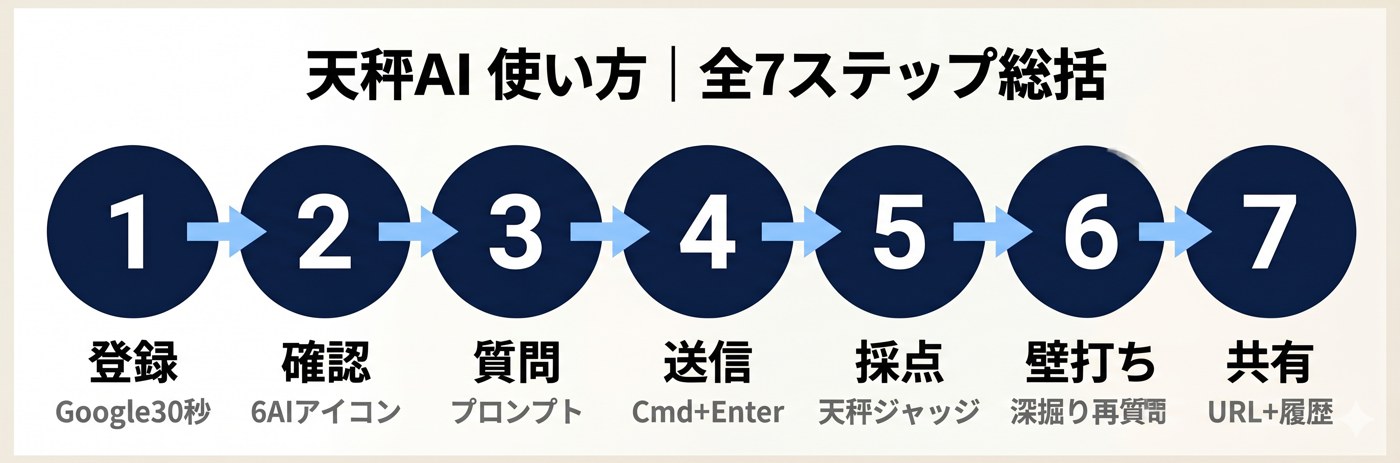
このように、天秤AIの使い方は、登録から資産化まで全7ステップ・所要30分でひと通り通せます。STEP1のGoogle登録だけでも3秒です。それだけで「6AIを同時に動かす側」に立てます。
この記事の3行サマリー
- ① 30分で全7STEP完走──登録〜共有まで本記事1本で完結
- ② STEP1だけでも今日試す価値あり──Google登録3秒で6AI解禁
- ③ Freeでも6AI同時実行&天秤ジャッジが触れるので、契約前に試せる
さらに、「結局ChatGPT Plusとどっちが得?」を深掘りしたい方は、料金・機能・使用感を網羅した比較記事を用意しています。
天秤AI Biz vs ChatGPT Plus 月1,700円の差は何で埋まる?5項目で徹底比較そして、あわせて、AIで業務時間そのものを縮める実践メソッドは プレゼン資料を時短で作るAI活用法 でも詳しく解説しています。
▼ ChatGPT・プロンプトを基礎から学ぶなら
【受講者の本音】チャプロAIセミナーは怪しい?無料の理由+12大特典の実態
90分の無料セミナー+12大特典で、ChatGPTを実務レベルまで引き上げる七里式プロンプトの全貌を受講者目線で解説。