
当サイトでは、もしもアフィリエイト等のASPを通じて商品・サービスを紹介しており、申込みや購入により報酬を受け取る場合があります。紹介内容は実際に使用した上での感想に基づきますが、最新情報は公式サイトでご確認ください。
 ジョー
ジョープレゼン資料を作る時間が足りない
 オール
オールスライドのデザインがうまくまとまらない
そんな悩みを抱えていませんか?ビジネスや学業でプレゼンを行う機会が増える中、効率的に高品質なスライドを作成する方法を探している方は多いでしょう。
特に最近では、ChatGPTを活用したスライド作成が注目されています。しかし、実際に使ってみると「思った通りのスライドが作れない」「デザインがいまいち」と感じることも多いのではないでしょうか?
本記事では、ChatGPTとAIツールを活用し、短時間でプロフェッショナルなスライドを作成する方法を徹底解説します。
- ChatGPTでスライド作成を効率化する具体的な方法
- スライドの質を向上させるプロンプトの活用法
- 無料で使えるAIスライド作成ツールの比較
- デザインを整えるポイントと、人間が行うべき最終チェック項目
ChatGPTを最大限に活用し、初心者でも見栄えの良いプレゼン資料を作成できるようになります。時間をく節約しながら、伝わるスライドを作りたい方は必見です。
ChatGPTでスライド作成は本当に効率的? メリット・デメリットを徹底解説
近年、ChatGPTを活用したスライド作成が注目を集めています。AIが自動でスライドの構成を考えたり、文章を生成したりできるため、従来の手作業を効率化しやすいです。しかし、「本当にスライドく作成が楽になるのか?」「思った通りのデザインができるのか?」と疑問を持つ人も多いでしょう。ここでは、ChatGPTを使ったスライド作成のメリット・デメリットを徹底解説し、具体的な活用法を紹介します。
ChatGPTでスライド作成が効率化できる 3つの理由
ChatGPTを活用すると、スライド作成の手間が大幅に削減され、作業効率が向上します。特に、以下の3つのポイントが大きなメリットです。
従来のスライド作成では、構成を考え、次に各スライドの内容を埋めるというプロセスが必要でした。しかし、ChatGPTを使えば、「このテーマでプレゼンを作りたい」と指示するだけで、最適なスライド構成を自動生成できます。
💡 例:プレゼンの構成をChatGPTに作らせるプロンプト
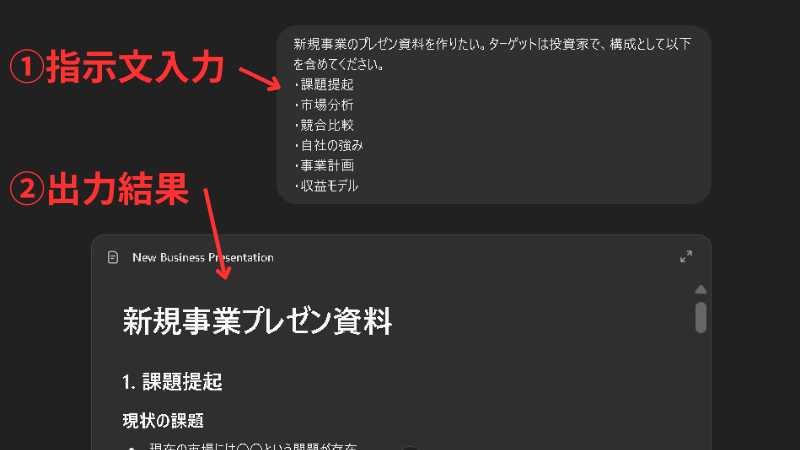
新規事業のプレゼン資料を作りたい。ターゲットは投資家で、構成として以下を含めてください。
・課題提起
・市場分析
・競合比較
・自社の強み
・事業計画
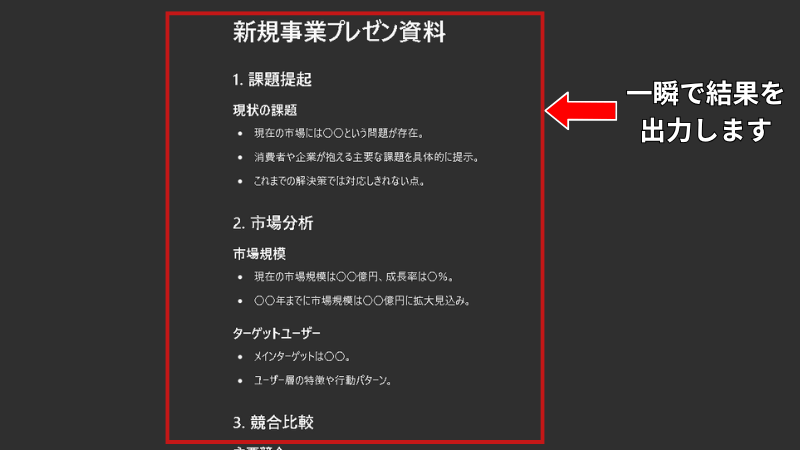
・収益モデル 簡単な指示で、以下のような適切なスライドの流れを自動で作成できます。
出力結果
ChatGPTは、プレゼンの内容に合ったデザインやレイアウトの提案も可能です。たとえば、「シンプルでモダンなデザインにしたい」と指示すると、適したフォント・配色・レイアウトのアイデアを提案してくれます。
💡 デザインをChatGPTに提案させるプロンプト
このスライドのデザインをモダンで洗練された印象にしたい。おすすめのフォント、配色、レイアウトを提案してください。 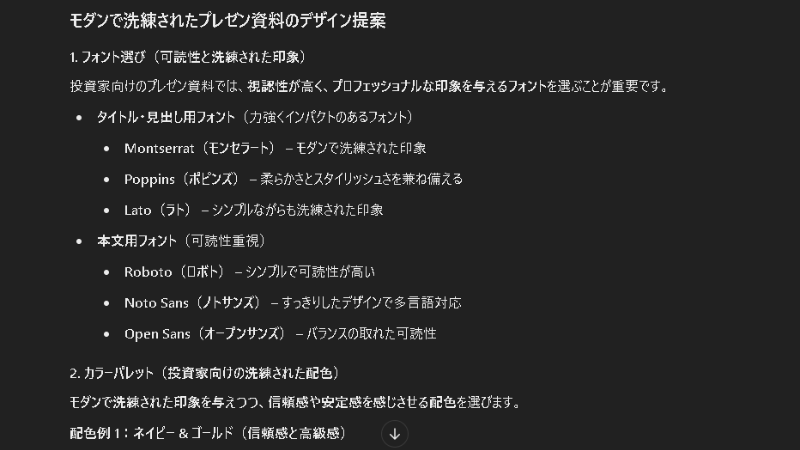
 オール
オールデザインに悩む時間を短縮できます。
ChatGPT単体ではデザイン機能はありませんが、CanvaやGoogleスライドなどのテンプレートと組み合わせることで、より短時間で完成度の高いスライドを作成できます。
💡 活用例:Canvaと組み合わせる方法
①ChatGPTでスライドの構成と文章を作成
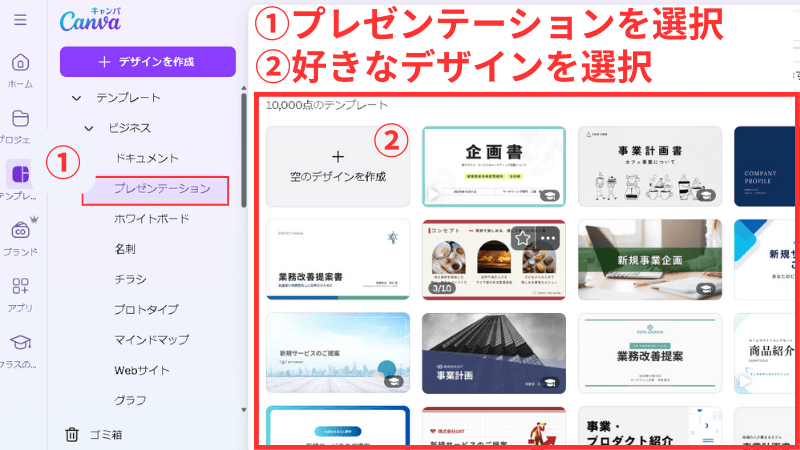
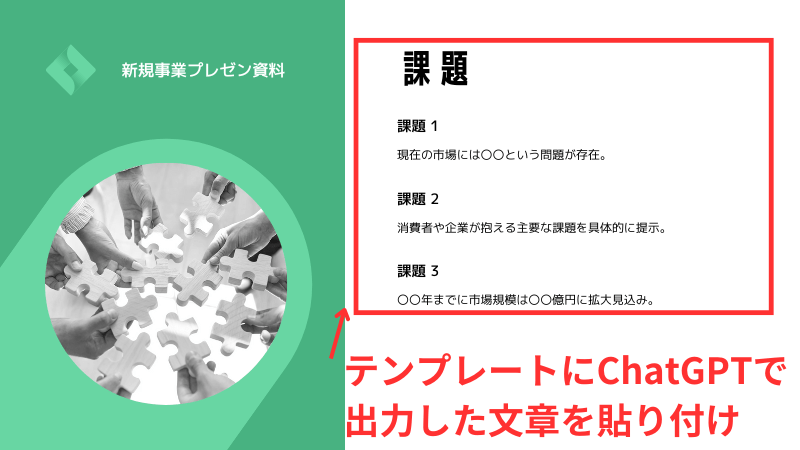
②Canvaのテンプレートを選択し、テキストを貼り付ける
③ChatGPTが提案したデザインを適用し、微調整する
上記のようにAIツールを活用すれば、スライド作成の時間を半分以下に短縮できます。
ChatGPTで作れるもの&できないこと(手動作成との比較)
ChatGPTはスライド作成に役立ちますが、万能ではありません。できること・できないことを理解しておくことが重要です。
| ChatGPTでできる事 | ChatGPTでは難しいこと |
|---|---|
| プレゼンの構成を自動作成 スライド内の文章を生成 視覚的なデザインのアドバイスを提案 画像やアイコンの選択をサポート | デザインの細かい調整(フォントサイズや配置) アニメーションや動的な要素の作成 ブランドガイドラインに沿ったスライド作成 |
 ジョー
ジョーChatGPTは「スライドのたたき台を作るツール」として活用し、最終的な調整は手作業で行うのがベストです。
実際の活用シーン(ビジネス・教育・マーケティング)
ChatGPTのスライド作成は、さまざまな分野で活用されています。以下のような場面で役立ちます。
- 📌 ビジネスプレゼン
営業資料・企画書の構成を素早く作成し、説得力のあるプレゼンを実現
- 📌 教育・セミナー
講義スライドや研修資料を効率的に作成し、情報をわかりやすく整理
- 📌 マーケティング資料
SNS投稿用のスライドや広告プレゼンを作成し、視覚的に魅力的な資料を作れる
ChatGPTを活用したスライド作成の具体的な方法
ChatGPTを活用すれば、スライドの構成を考えたり、文章を生成したりと、スライド作成の作業を大幅に効率化できます。効果的に使うためには、適切なプロンプトを入力することや、他のツールと組み合わせる工夫が必要です。具体的な使い方と実践的なプロンプト例を紹介します。
プレゼンの流れをChatGPTに考えさせる(プロンプト例付き)

プレゼンの構成をゼロから考えるのは時間がかかりますが、ChatGPTにテーマを入力するだけで、適切な流れを提案してもらえます。
🔹 ChatGPTにプレゼンの流れを考えさせるプロンプト例
◯◯に関するプレゼン資料を作りたい。
ターゲットは◯◯で、以下の要素を含めたスライド構成を考えてください。
・課題提起
・データや統計情報
・解決策の提案
・競合比較
・結論とアクションプラン
プロンプトを使うと、ChatGPTは以下のような論理的なスライド構成を提案してくれます。
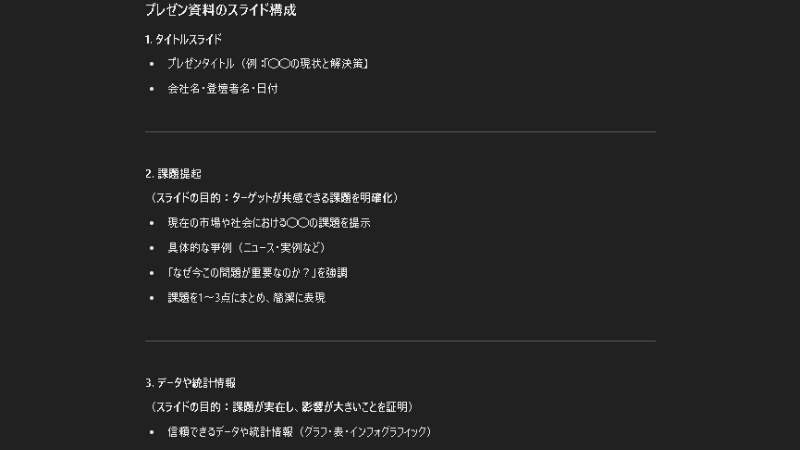
🔹 具体的な出力例(新規事業の提案プレゼンの場合)
- 導入:市場の現状と課題
- データ分析:業界の成長性・競合情報
- 解決策:新規事業の概要と強み
- 事業の詳細:収益モデル、ロードマップ
- まとめ:期待される成果とアクションプラン
オールChatGPTを活用すれば短時間でプレゼンの骨組みを完成できます。
スライドのレイアウトとデザインを自動提案させる
ChatGPTは、プレゼンのテーマに合ったデザインやレイアウトのアドバイスも提供できます。
「どんな配色やフォントを使えばいいかわからない…」と悩んだときは、ChatGPTに相談してみましょう。
🔹 ChatGPTにデザインを提案させるプロンプト例
「◯◯に関するプレゼン資料を作っています。
ターゲットは◯◯で、以下のデザイン要素を考えてください。
・おすすめのカラーパレット
・適切なフォント
・視認性の高いレイアウト
・視覚的に伝わるグラフや画像の活用方法」
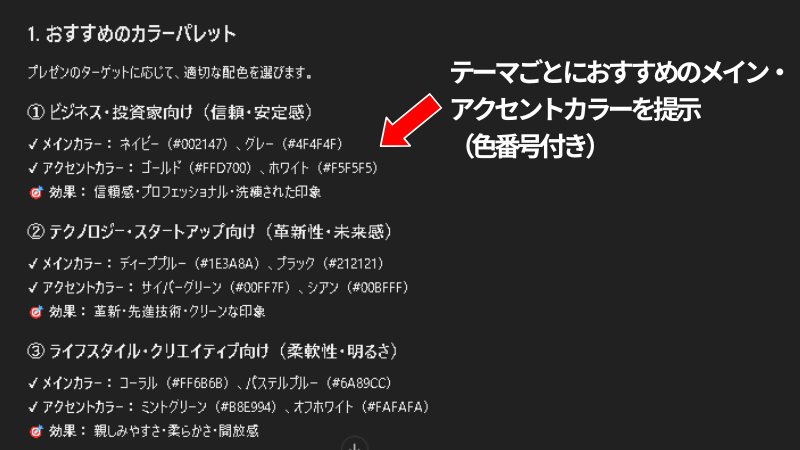
🔹 具体的な出力例(ビジネス・投資家向けの場合)
- カラーパレット(メイン):ネイビー・グレー(信頼感を与える配色)
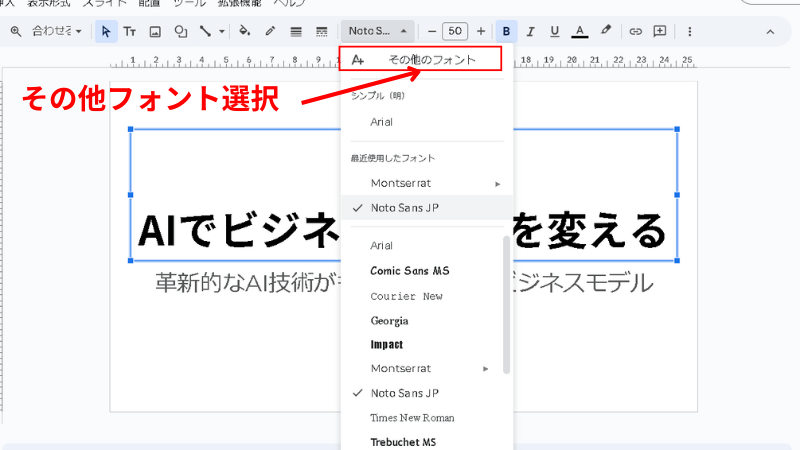
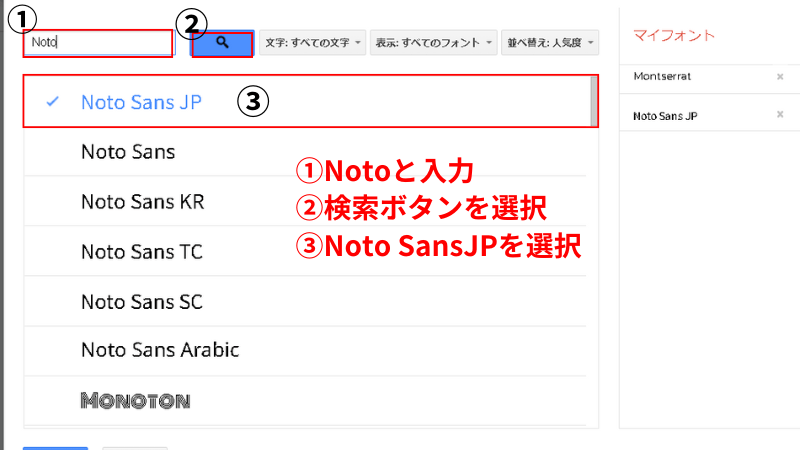
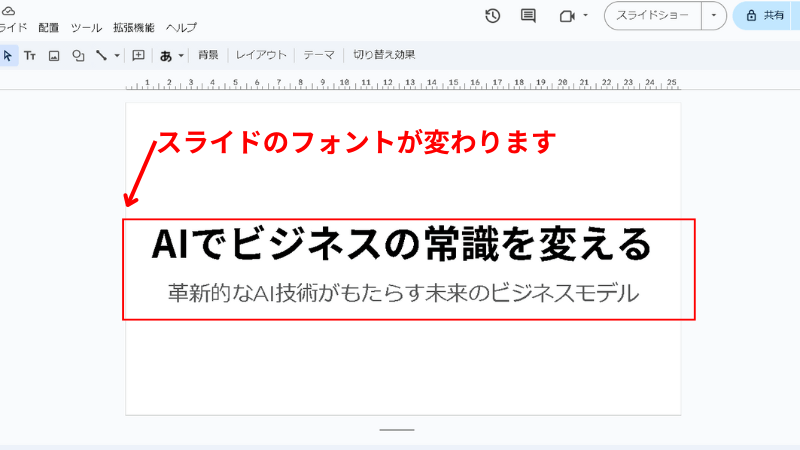
- フォント:メインは「Noto Sans」、見出しは「Montserrat」
- レイアウト:1スライド1メッセージ、シンプルな構成
- 画像活用:統計データはインフォグラフィックにまとめる
ChatGPTとGoogleスライドを連携する方法
Googleスライドを使っている場合、ChatGPTと連携させるとスライド作成をさらに効率化できます。
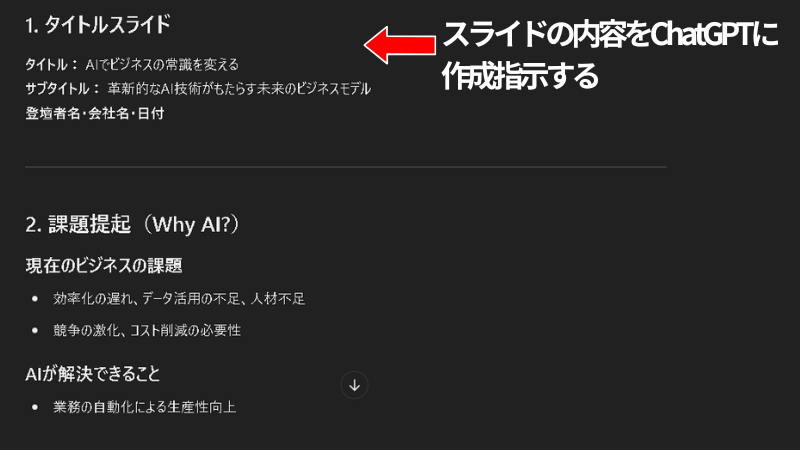
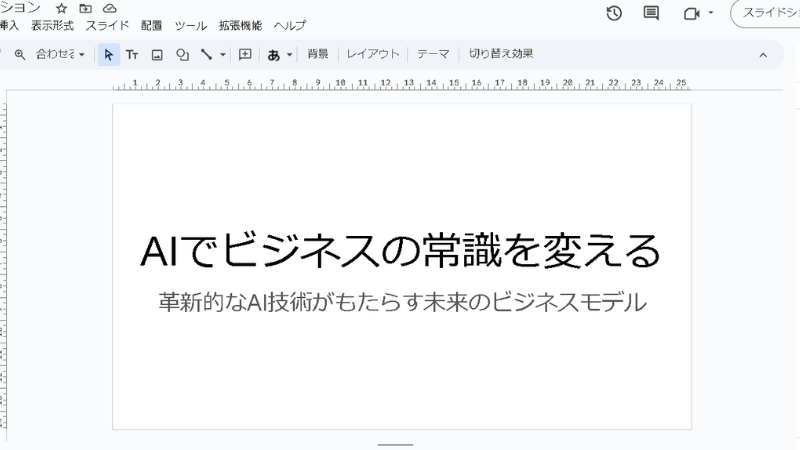
🔹 方法1:ChatGPTで作成したテキストをGoogleスライドにコピペ
 ジョー
ジョーGoogleスライドには、ChatGPTと連携できるアドオンがあります。
たとえば、以下の手順でスライド内で直接ChatGPTを活用できます。
🔹 方法2:ChatGPTのアドオンを活用
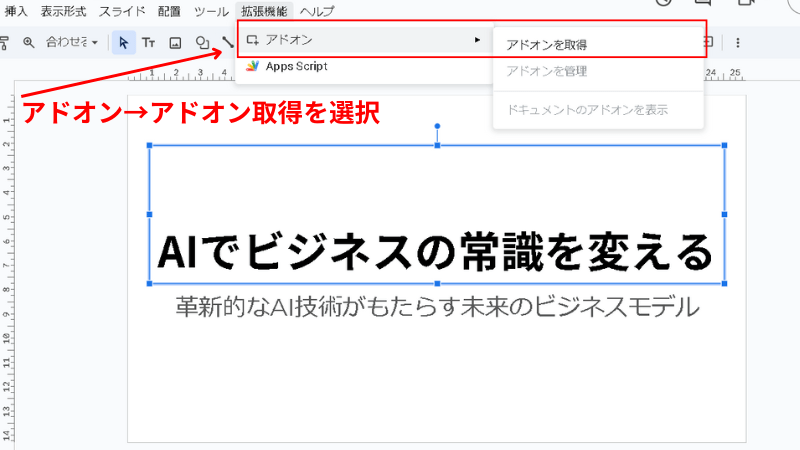
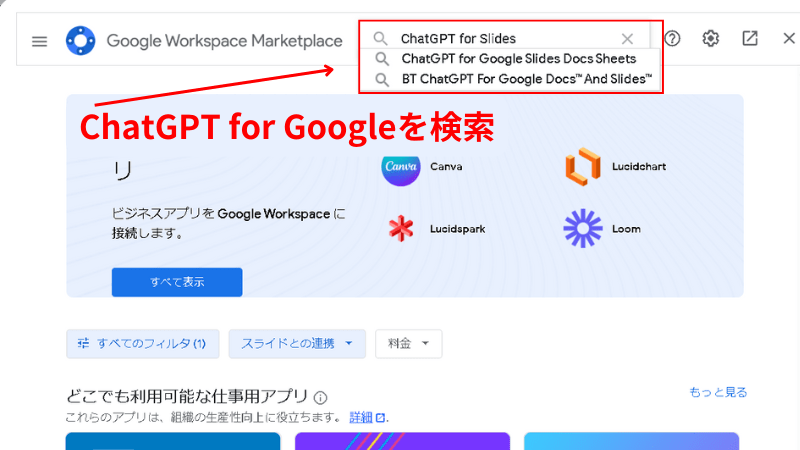
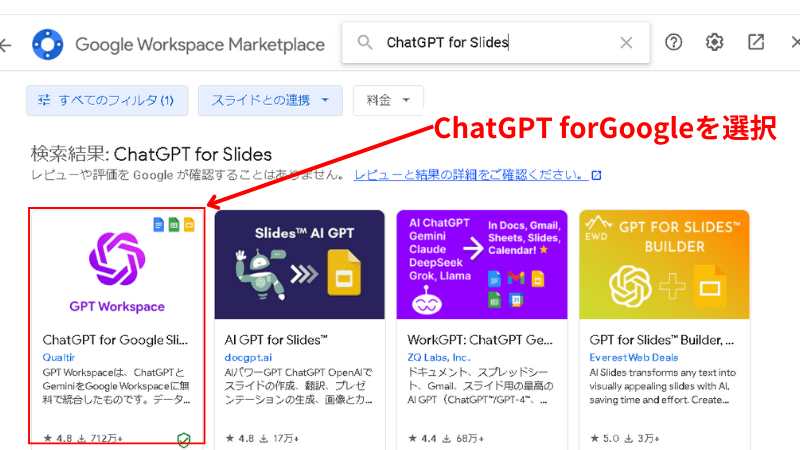
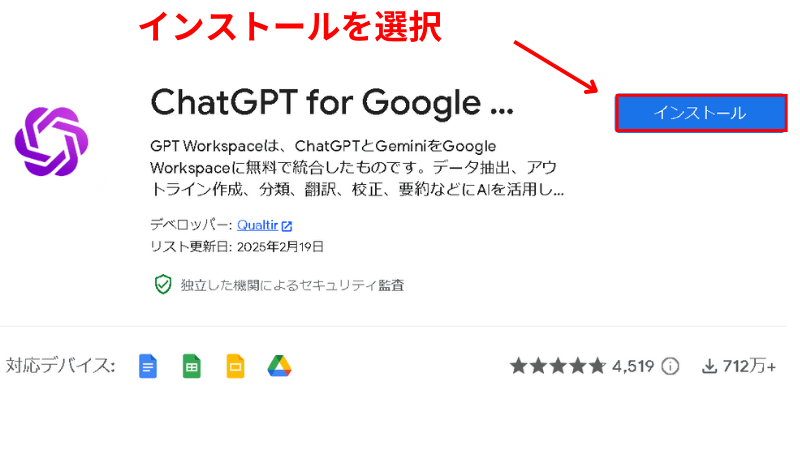
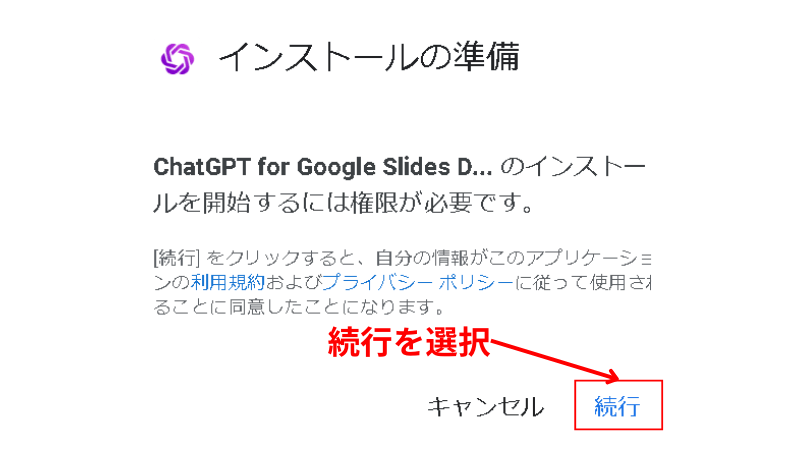
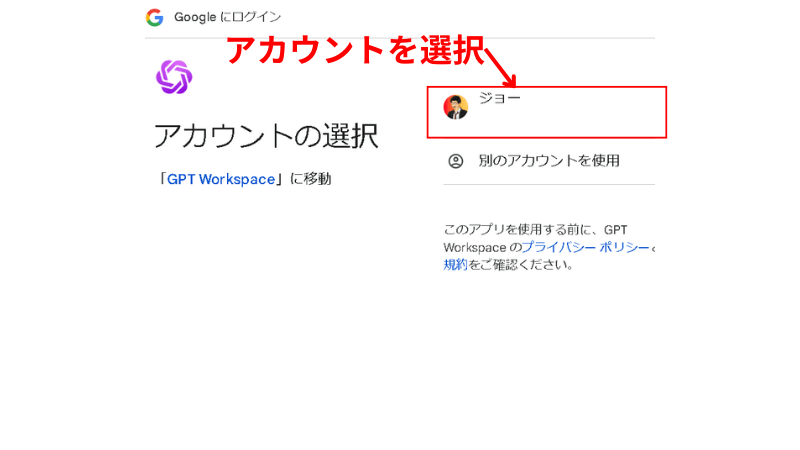
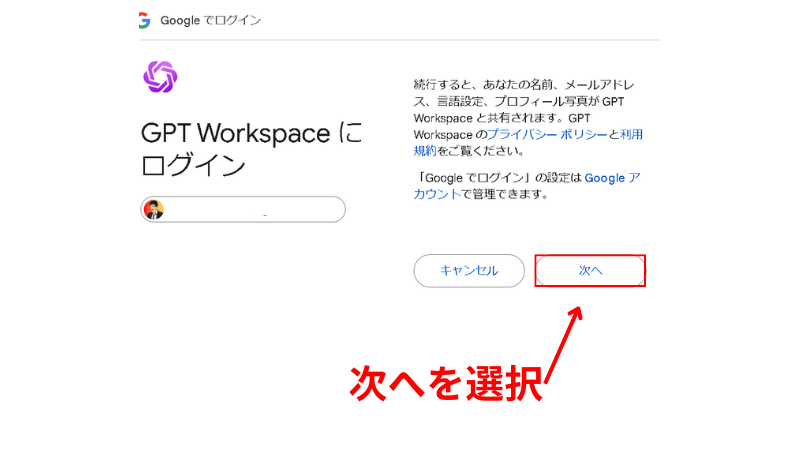
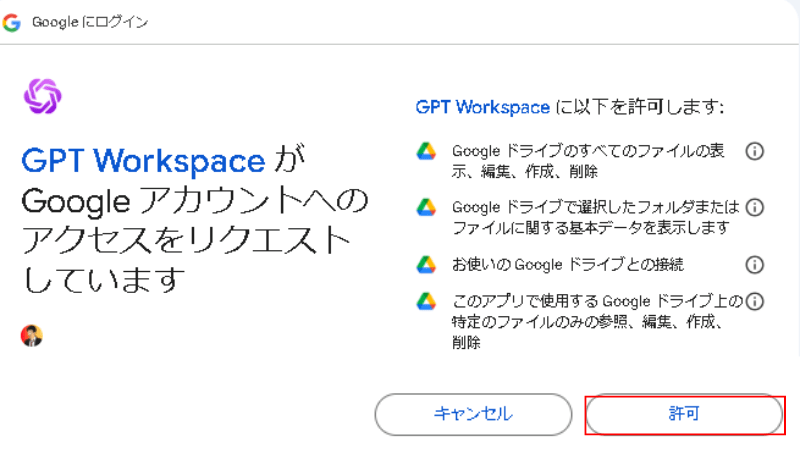
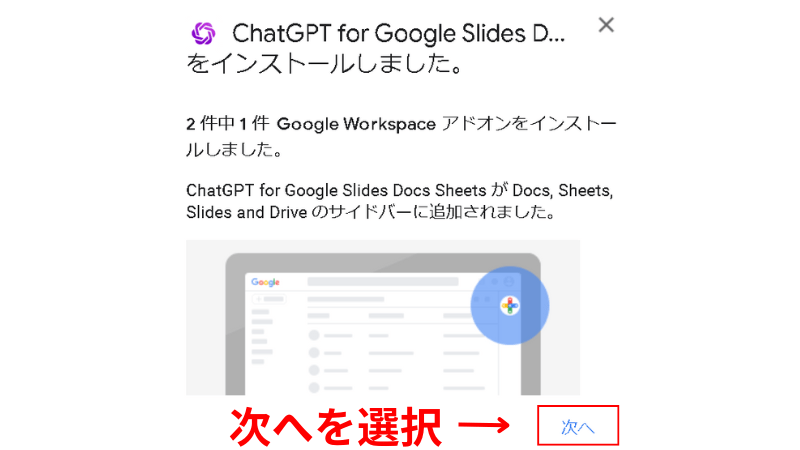
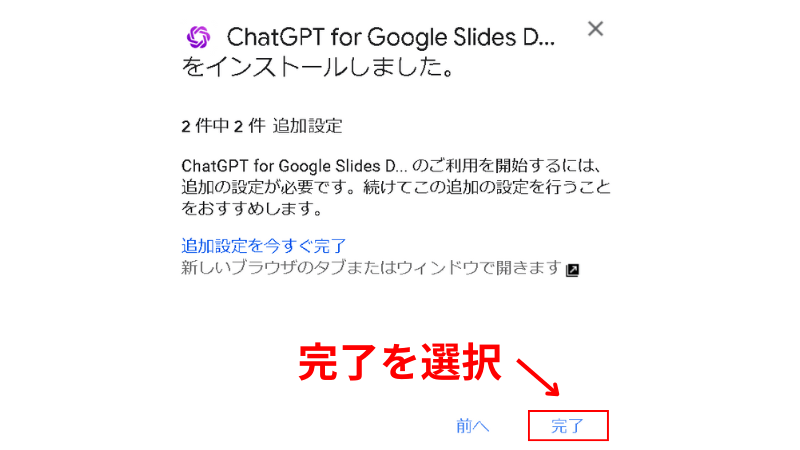
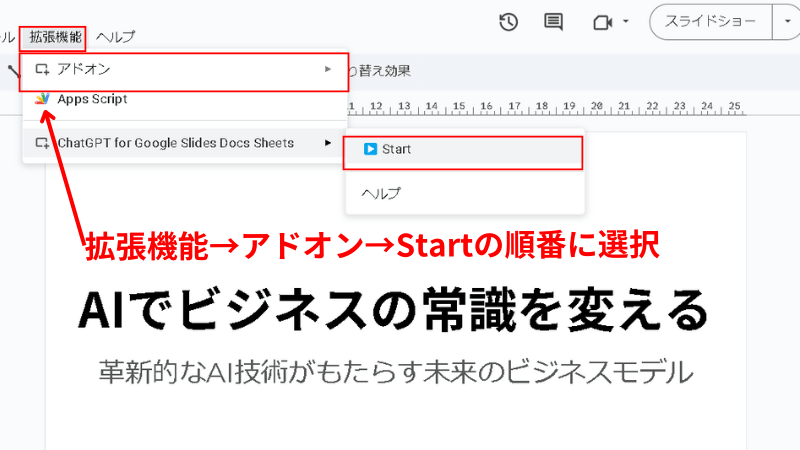
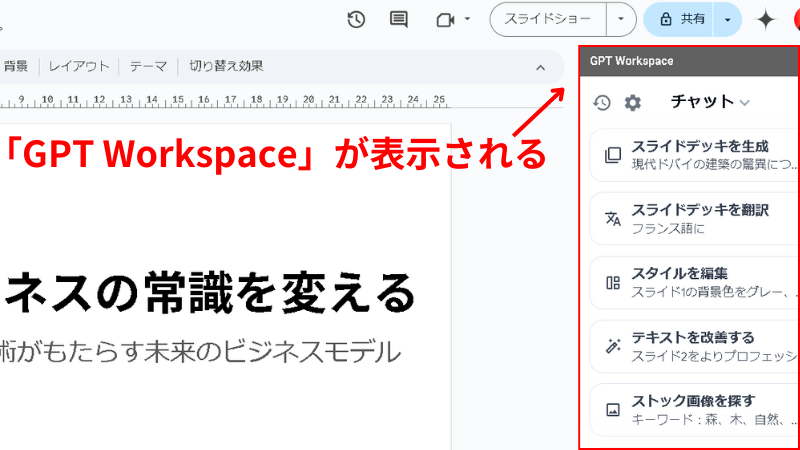
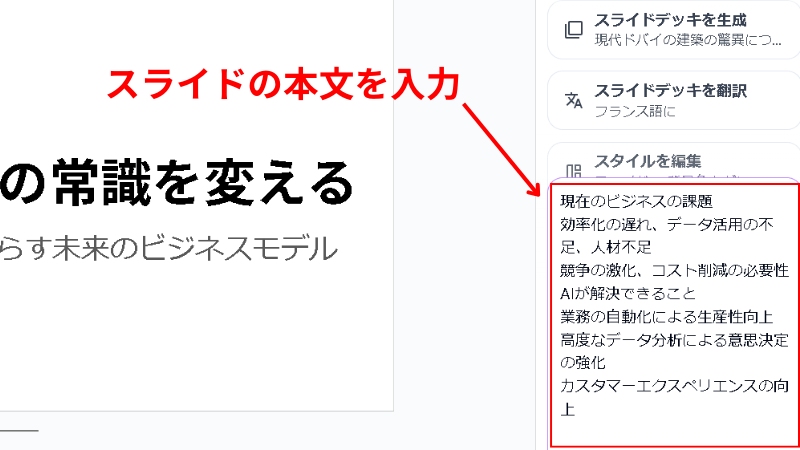
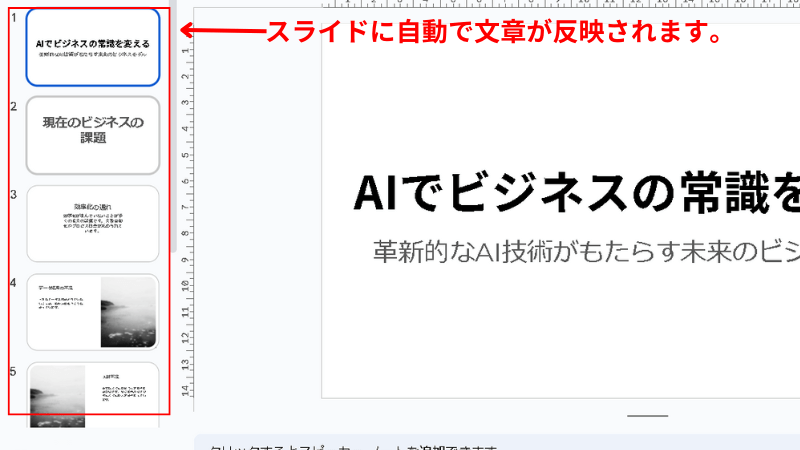
上記の方法を使えば、Googleスライド上で直接AIを活用できるため、作業スピードが格段にアップします。
ChatGPTと相性の良いスライド作成ツール
ChatGPT単体で、スライド作成のすべてを完結することは難しいため、相性の良いツールを組み合わせることが重要です。以下で代表的なツールをご紹介します。
→ 関連記事: ChatGPTのChrome拡張「チャプロ」でプロンプト入力を高速化
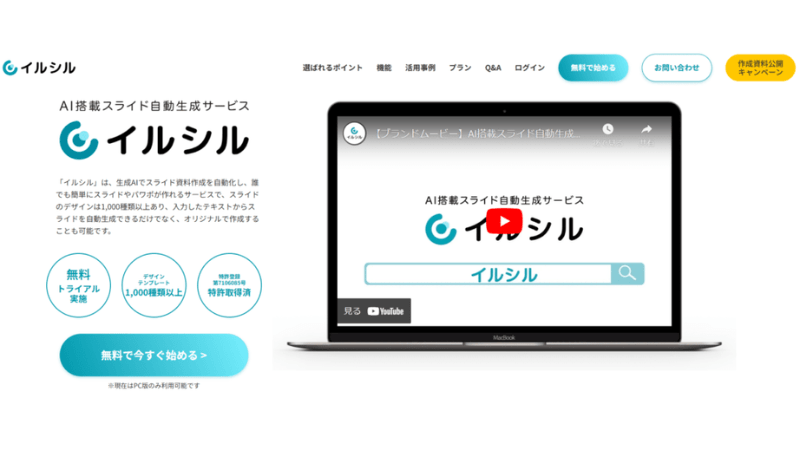
イルシル(ビジネス向けのプレゼン資料作成に特化)
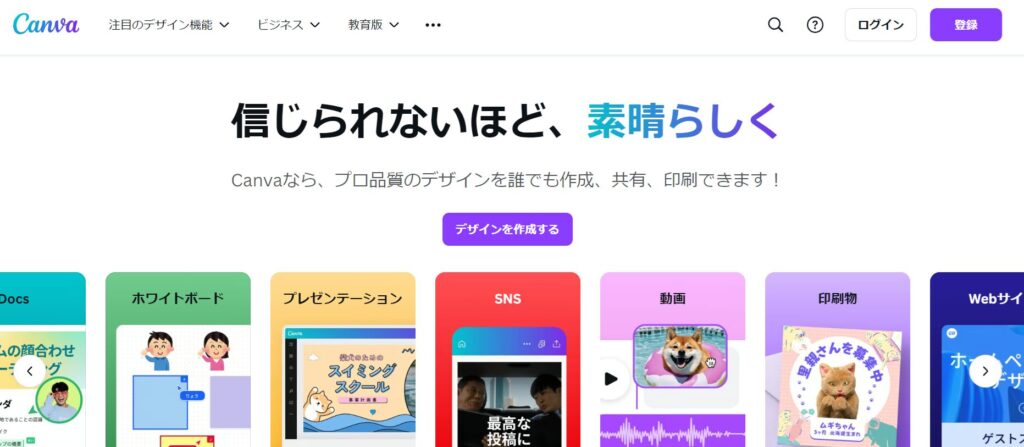
Canva(テンプレートが豊富でデザインに強い)
Gamma AI(AIによるスライド自動生成機能が充実)

Googleスライド(シンプルな構成で無料で利用可能)
「業務用の本格的なスライドを作りたい」という場合は、「イルシル」がおすすめです。イルシルは、ビジネス向けのプレゼン資料を短時間で作成できるツールで、ChatGPTと組み合わせることで、より高品質なスライドを効率よく作成できます。
\まず中身を0円で確認/

フリープランは0円で、AIデザイン生成は月3枚まで・資料は3個まで・PDF/PowerPoint出力はできません。
AIスライド作成をさらに効率化! 作業時間を短縮するテクニック

ChatGPTを活用したスライド作成は、プレゼンの構成やテキスト生成の時間を大幅に短縮できるメリットがあります。さらなる効率化を目指すなら、テンプレートの活用や自動生成機能を取り入れることが重要です。AIスライド作成の効率を最大化する3つのテクニックを紹介します。
テンプレートの活用でデザイン作業を最小限に
スライドのデザインに時間をかけてしまうと、本来のプレゼン内容の準備に割ける時間が減ってしまいます。ChatGPTと相性の良いテンプレートを活用すれば、デザイン作業を最小限に抑え、より本質的な部分に集中できます。
🔹 テンプレートを活用するメリット
🔹 おすすめのテンプレートツール
 オール
オール上記ツールの詳細は以下の記事で詳しく紹介しています。
ChatGPTで作成したスライド構成を、テンプレートに当てはめるだけで、短時間で完成度の高いスライドが作成できます。
スライドの自動生成機能を最大限に活かすコツ
以下のツール活用すれば、スライドの内容をAIが自動で生成してくれるため、さらなる作業時間の短縮が可能です。
✅ Gamma AI → AIがスライドを自動生成し、プロのような仕上がりに
✅ Beautiful.ai → スライドデザインを自動調整し、プレゼンの一貫性を確保
✅イルシル → AIがプレゼン資料を自動生成、ビジネスにも最適
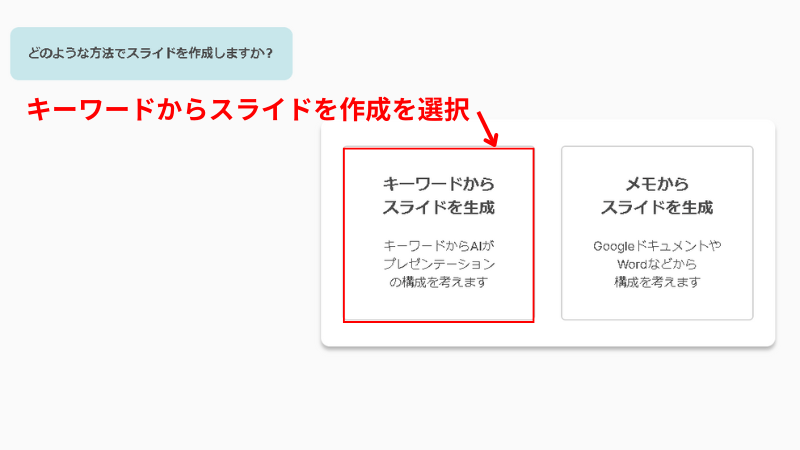
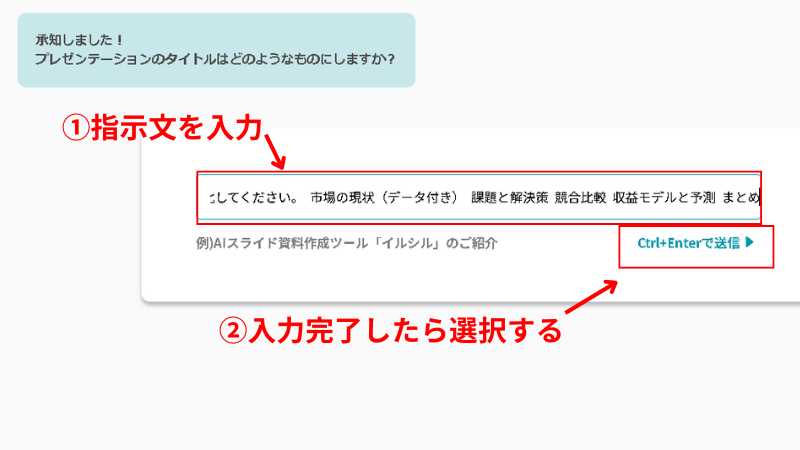
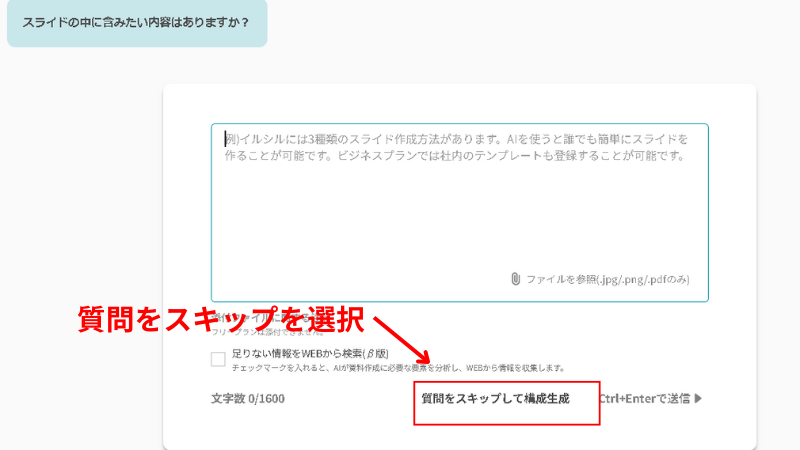
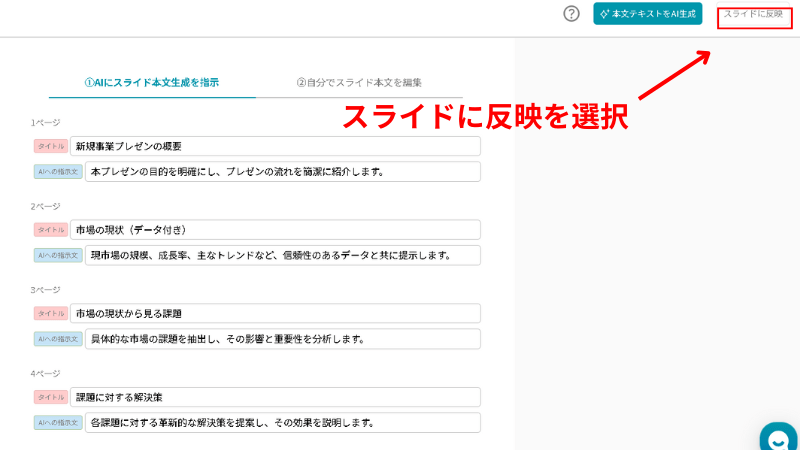
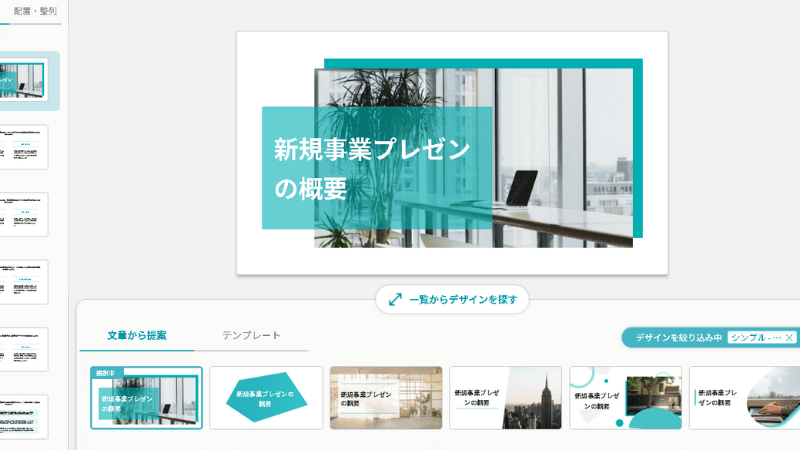
💡 活用例:概要をイルシルに入力して自動で文章とスライドを作成する例
以下をコピペで入力してください
↓
新規事業プレゼンのスライドを作成したい。以下の内容をでスライド化してください。
1.市場の現状
2.課題と解決策
3.競合比較
4.収益モデルと予測
5.まとめ
 ジョー
ジョーほぼ自動でスライドが完成し、後は微調整するだけでOKです。
\まず中身を0円で確認/
プレゼン内容の自動要約機能を活用する
プレゼンの説明が長すぎると、聞き手の集中力が続かず、伝えたいポイントがぼやけてしまいます。ChatGPTの要約機能を活用すれば、必要な情報だけをシンプルに整理し、分かりやすいプレゼンを作ることが可能です。
🔹 ChatGPTの要約機能を活用するメリット
✅ 情報をシンプルに整理できる → 重要ポイントが明確になる
✅ 聞き手の理解度が向上 → 長すぎる説明を避け、分かりやすいプレゼンに
✅ スライドの枚数を減らせる → 必要最低限の情報のみを残せる
💡 活用例:リハーサル前にChatGPTで要点を確認!
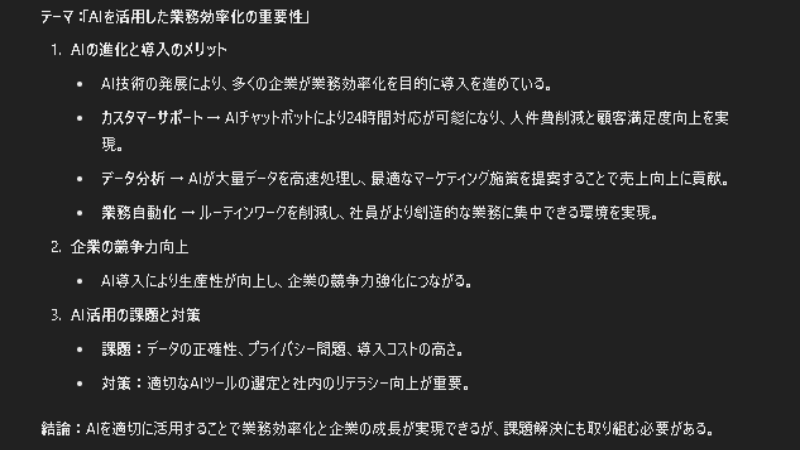
🔹 ChatGPTプロンプト例
このプレゼンの要点を3分で説明できるように要約してください。
重要なポイントを明確にし、不要な情報は削除してください。
以下が原文です
テーマ:「AIを活用した業務効率化の重要性」
近年、AI技術は急速に進化しており、多くの企業が業務効率化を目的として導入を進めています。
例えば、カスタマーサポートではAIチャットボットが24時間対応可能になり、人件費を削減しながら顧客満足度を向上させています。
また、データ分析ではAIが大量の情報を高速で処理し、最適なマーケティング施策を提示することで、
企業の売上向上にも貢献しています。
さらに、AIの自動化技術を活用することで、
社内のルーティンワークを削減し、社員がより創造的な業務に集中できるようになります。
AI導入により、企業全体の生産性が向上し、競争力の強化にもつながるのです。
しかし、AI活用にはいくつかの課題もあります。
例えば、データの正確性やプライバシーの問題、導入コストの高さなどが挙げられます。
これらの課題を解決するためには、適切なAIツールの選定と社内でのリテラシー向上が必要です。
出力結果
スライド作成ツールの選び方とおすすめの使い方

スライド作成ツールは数多く存在し、「どれを選べばいいのか分からない…」と迷う方も多いです。
ChatGPTを使えばスライドの構成や文章生成は自動化できますが、最終的な仕上がりの品質は「ツール選び」に大きく左右されます。用途に合ったツールの選び方と、人気スライド作成ツールの違い・使い分け方を詳しく解説します。
用途に合ったツールを選ぶ(ビジネス・学術・デザイン)
スライド作成ツールは、使用目的によって最適な選択が異なります。以下のように、自分のニーズに合ったツールを選ぶことが重要です。
| 用途 | おすすめツール | 特徴 |
|---|---|---|
| ビジネス(営業・企画書・社内資料) | イルシル / PowerPoint / Googleスライド | 企業向けフォーマットが充実し、業務に最適 |
| 学術(研究発表・セミナー) | Googleスライド / Gamma AI | データ可視化や共同作業がしやすい |
| デザイン(SNS・広告・マーケティング) | Canva / Beautiful.ai | 視覚的なデザインを強調しやすい |
ジョー💡 「効率的に作りたい」ならイルシル
 ハック
ハック「無料で手軽に」ならGoogleスライド
オール「デザイン重視」ならCanvaが最適!
Canva・イルシル・Gammaの違い
スライド作成ツールの中でも、Canva・イルシル・Gammaは特に人気があります。どのツールを選ぶべきか迷った場合は、以下の比較表を参考にしてください。
→ 関連記事: Gamma vs イルシル|比較表で分かる最適ツール
🔹 主要スライド作成ツールの比較表
| ツール名 | 特徴 | おすすめ用途 |
|---|---|---|
| Canva | デザイン重視、豊富なテンプレート | SNS・広告・クリエイティブ向け |
| イルシル | AIがビジネス資料を最適化、短時間で高品質なスライド作成 | 企業プレゼン・営業・社内資料 |
| Gamma AI | AIがスライド全体を自動生成 | 研究発表・データ分析・学術用途 |
🔗 さらに詳しい比較はこちら
AIスライド作成ツールの無料プランと有料プランの違い
ほとんどのツールには無料プランと有料プランがあり、それぞれ機能に違いがあります。以下のような違いを押さえて、自分に合ったプランを選びましょう。
- 無料プラン
・・・基本機能の利用に限られ、テンプレート数や書き出し形式、チーム編集機能に制限がある。 - 有料プラン
・・・テンプレートやデザイン素材が豊富になり、広告非表示や高画質出力、ブランド設定などが可能。
無料で試してみて、使い心地や機能が自分に合っていれば、必要に応じて有料へ切り替えるのがベストです。
イルシルを使うメリット
ビジネスプレゼンに特化したスライド作成ツールとして、イルシルは特におすすめです。
「営業資料・企画書・社内報告書」を短時間でプロ仕様に仕上げたいなら、イルシル一択でしょう。
- AIがプレゼン資料を自動最適化し、短時間で作成可能
- ビジネス向けのテンプレートが充実しており、洗練されたデザインを簡単に実現
- 業務効率化に特化し、社内資料・営業プレゼンに最適
→ 関連記事: イルシルの料金プランと年間プランの条件をチェック
ChatGPTスライド作成の課題と注意点

ChatGPTを活用すると、スライド作成の作業時間を大幅に短縮できます。しかし、AI任せでは「伝わるスライド」にはなりません。
- デザインが崩れて見づらい
- 情報が詰め込まれすぎている
- 誤情報や機密情報を誤って扱うリスクがある
上記の課題をクリアするために、AIの弱点を知り、適切に調整することが重要です。
AIが苦手なスライドデザインの要素とは?
ChatGPTはスライド作成を効率化できる強力なツールですが、視覚的なデザイン面では限界があります。
「資料として整っていない」「読みづらい」「まとまりがない」と感じた経験がある方も多いのではないでしょうか?
❌ ChatGPTが苦手なスライドの特徴
- フォントが統一されていない
- テキストが詰め込まれていて読みにくい
- 色の使い方に一貫性がない
- 図やアイコンなどの視覚要素が不足している
上記の要素が整っていないスライドは、視認性が低く、内容が頭に入りにくくなります。結果、せっかくのプレゼンも「伝わらない資料」になってしまいます。
✅ ChatGPT出力を整えるための改善ポイント
ChatGPTの出力をそのまま使うのではなく、以下の工夫を加えることで、見やすく伝わるスライドに仕上げることができます。
- デザインテンプレートを活用する
- 「1スライド=1メッセージ」を意識する
- 視覚要素(グラフ・図・アイコンなど)を追加する
テンプレートを活用すると、フォントや配色が整い、資料全体に統一感が出ます。また、1枚のスライドには1つのメッセージだけを載せると、情報が整理され、聞き手の理解度も高まります。さらに、文章だけでなくビジュアル要素を加えると、視覚的に伝わるスライドへと進化します。
ChatGPTで作成したスライドを改善するコツ
ChatGPTは、プレゼン資料の構成や文章のたたき台を効率的に作成できます。しかし、そのまま使うと「情報が詰め込まれすぎて読みにくい」「見た目が整っていない」などの課題が残りやすいです。本章ではChatGPTの出力をわかりやすく、視覚的にも整ったスライドに仕上げるための改善法を解説します。
❌ よくある課題:情報を詰め込みすぎたスライド
以下は、AIが生成したスライドの一例です。
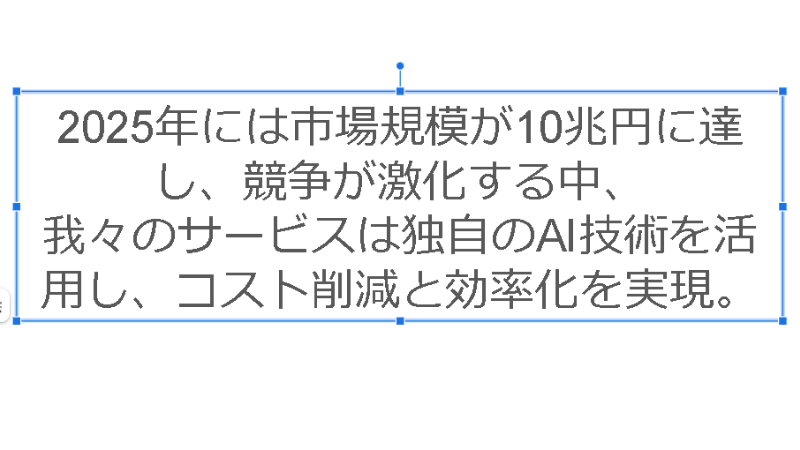
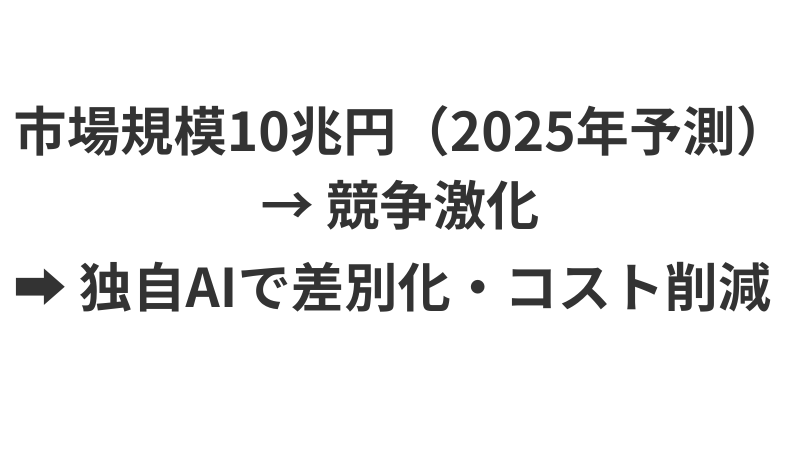
ChatGPTの出力をそのまま使わず、次のように整理すると効果的です。
1️⃣ 長文を短く要約し、視認性を向上
2️⃣ 不要な情報を削除し、1スライド1メッセージに整理
3️⃣ 強調すべきポイントは、太字・アイコンを活用
オール視覚的なバランスを整える為に、デザインの微調整が必要です。
文章だけでなく、スライド全体のデザインバランスも重要です。以下のような点を意識することで、読みやすく整ったスライドに変わります。
✅ フォントサイズを統一(見出し・本文でサイズを決める)
✅ 余白を適切に確保し、スライドをスッキリさせる
✅ 強調したい部分は太字・色を変えて目立たせる
 ジョー
ジョーおすすめツール(イルシル・Canva・Googleスライド)のテンプレートを活用で改善できます。
機密情報を入力しない(データ保護の重要性)
ChatGPTはオンライン上のツールであり、入力したデータが外部サーバーに保存される可能性があります。
そのため、社外秘の情報や個人情報を入力しないことが大前提です。
🚨 ChatGPTに入力してはいけない情報
- 顧客情報(氏名・契約内容・連絡先など)
- 企業の未公開データ(売上・市場戦略・財務情報)
- 知的財産(特許技術・未発表のプロジェクト)
🔹 安全に活用するためのポイント
- 一般的なプレゼン構成のみChatGPTで作成し、機密情報は手作業で追加
- プレースホルダー(例:「顧客A」)を使い、実際のデータを入力しない
- クラウド上ではなく、オフライン環境で編集できるツールを活用する
 ジョー
ジョー💡 AIを活用しつつ、データ管理は慎重にとり使いしましょう
AI生成の内容を確認する
ChatGPTは「論理的に正しそうな文章」を作るのが得意ですが、事実とは限りません。特に、数値データや市場予測などは確認が必要です。
📌 誤情報が発生しやすい分野と対策
| 分野 | リスク | 対策 |
|---|---|---|
| 市場データ | 古い情報が含まれる可能性あり | Google検索で最新データを確認 |
| 法律・規制 | 国によって異なる内容がある | 政府機関の公式サイトを参照 |
| 専門分野の知識 | 誤解を生む可能性がある | 一次情報(論文・業界レポート)を確認 |
🔹 誤情報を防ぐためのチェックポイント
✅ ChatGPTの出力をGoogle検索し、一次情報と照らし合わせる
✅ 統計データは政府機関や公式サイト(総務省・経産省など)で確認
✅ 企業情報やニュースは、大手メディア・公式サイトを参照
オールAIの出力をそのまま使わず、事実確認を徹底しましょう!
ChatGPTスライド作成のよくある質問
読者の方が抱きやすい疑問をまとめました。
Q1.ChatGPTだけで完結したスライドが作れますか?
ChatGPTはスライドの構成・文案・要約の生成に強い一方、ビジュアル生成は別ツールとの組み合わせが必要です。本記事ではGoogleスライド連携やAIスライドツール(Canva・イルシル・Gamma等)との併用例を紹介しています。
Q2.初心者でもChatGPTスライド作成を使いこなせますか?
本記事では具体的なプロンプト例を紹介していますので、プロンプト設計の基本が分かれば初心者でも活用できます。最初はテンプレ化されたプロンプトをコピペして試すのがおすすめです。
Q3.ChatGPTで作るスライドと専用AIツールのどちらが時短になりますか?
構成・文面を考える工程はChatGPTが速く、デザイン工程は専用AIツール(イルシル等)が速くなります。両者を組み合わせることで全体の時短効果が最大化されます。
まとめ – 最適なスライド作成法と次にすべきこと

ChatGPTを活用すれば、スライド作成の作業時間を大幅に短縮できます。しかし、AIにすべてを任せるだけでは、伝わりにくいスライドになってしまいます。大切なのは、ChatGPTの力を借りながら、人の手で仕上げを行うことです。
✔ ChatGPTでスライド作成の効率をアップ!ただしデザイン調整は必須
✔ テンプレートを活用し、視覚的に伝わるスライドを作成する
✔ 情報の詰め込みすぎを防ぎ、1スライド1メッセージを意識する
✔ 誤情報や機密情報の管理を徹底し、安全に活用する
✔ イルシル・Canva・Googleスライドなどのツールを併用して、さらに作業を効率化
上記のポイントを意識してAIを上手に活用すれば、短時間で「伝わるスライド」を作りやすくなります。今日から、ChatGPTと一緒にプレゼン資料のクオリティをアップさせましょう。
ジョーAIを活用して、見やすく、伝わるスライドを最短で作成しましょう!
デザインの仕上げまで含めて時短したい場合は、ビジネス資料に特化したイルシルという選択肢もあります。PDFやPowerPointへの書き出しはフリープランでは使えず、有料のパーソナルプラン(月1,848円/年17,160円・税込)からの対応です。
\年間プラン新規のみ0円/
3日間の無料トライアルは、パーソナルまたはパーソナルプラスの年間プランを新規で申し込む場合のみ付き、カード登録が必要で、3日以内に自動更新を停止すれば0円で終わります。過去にトライアルを使った方は対象外で、支払いはクレジットカードのみです。
あわせて読みたい
▼ イルシルを導入する前に、自分に向くか確かめたい方へ
良い評判と悪い評判、向いている人・向いていない人、料金プランの選び方を1ページで確認できます。
▼ ChatGPT・プロンプトを基礎から学ぶなら
【受講者の本音】チャプロAIセミナーは怪しい?無料の理由+12大特典の実態
90分の無料セミナー+12大特典で、ChatGPTを実務レベルまで引き上げる七里式プロンプトの全貌を受講者目線で解説。
コメント